السلام عليكم
أسعد الله أوقاتكـــــم

موعدنا اليوم مع برنامج تقسيم وادارة الهارد ديسك
AOMEI Partition Assistant Standard Edition 10.12.2
شعار البرنامج

نبذة عن البرنامج
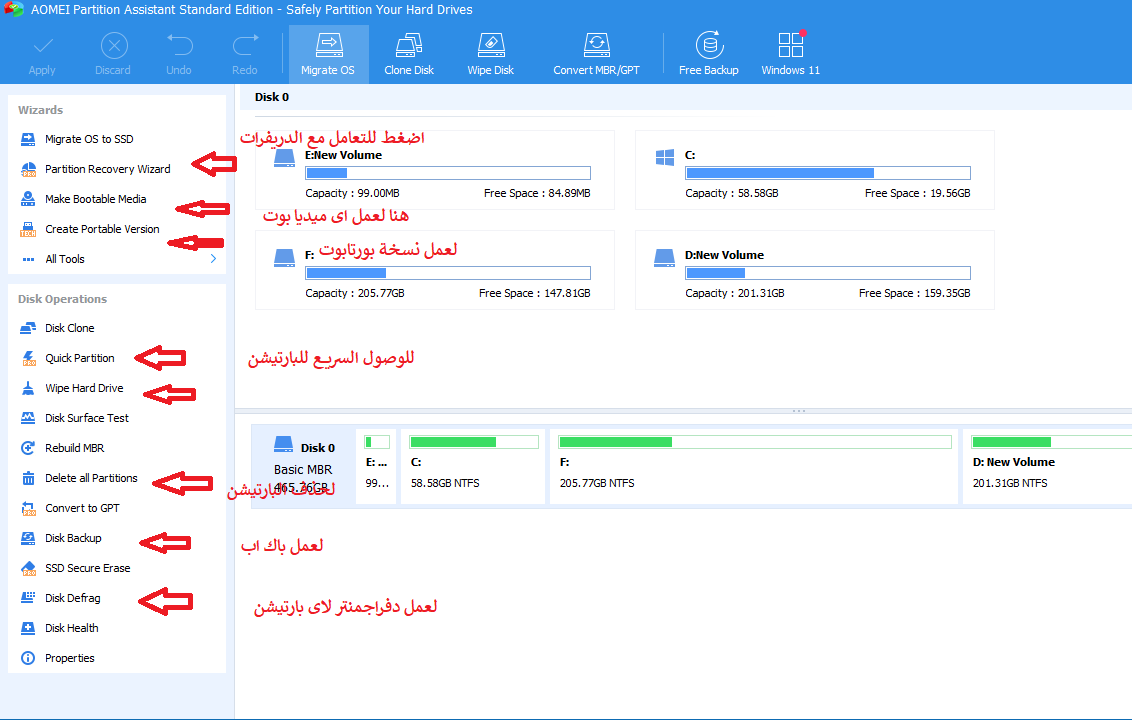
برنامج إدارة وتقسيم الهارد AOMEI Partition Assistant هو برنامج إدارة أقسام القرص الصلب
وهو ايضا من البرامج التي اكتسبت سمعة طيبة بين المستخدمين في جميع أنحاء العالم
لأنه يأتي مع العديد من الميزات القوية التي يمكنكم من التحكم تماما بالقرص الثابت الخاص بك والتقسيم على سبيل المثال
“إكستند بارتيتيون ويزارد” تمكنك من زيادة حجم القسم لحل مشكلة مساحة القرص المنخفضة تماما
أو يمكنك إدارة مساحة القرص بمرونة مع “ريزيزي بارتيتيون” و “دمج بارتيتيونس” و “سبيل بارتيتيون”
و “كوبي بارتيتيون” والكثير من الخصائص المهمة لادارة وتقسيم الهارد ديسك
مع برنامج AOMEI Partition Assistant وهو برنامج رائع وبسيط وسهل الاستخدام حتى للمبتدئين ويعمل على القيام بعمل الفورمات
وإعادة تجزئة وتقسيم القرص الصلب الخاص بالكمبيوتر واعادة تهيئة الهارد بالكامل دون فقد الملفات
فإن برنامج AOMEI Partition Assistant Standard Edition
يعتبر من البرامج الاساسية للتعامل مع الاقراص ويمتلك
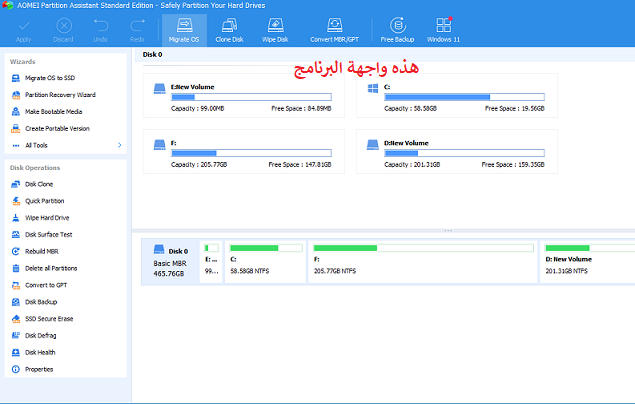
واجهة بسيطة تمكن جميع المستخدمين من التعامل مع البرنامج بسهولة
برنامج AOMEI Partition Assistant Crack Free Download سلس لاستخدام برنامج تقسيم القرص الصلب
الكل في واحد. يوفر العديد من وظائف التحكم في التقسيم غير المثبتة لجميع المستخدمين المنزليين والعملاء التجاريين.
يضمن AOMEI Partition Assistant الميزات الكاملة للتطوير ، وتغيير الحجم ، والتحويل ، والنسخ ، والحذف ،
والمسح ، والمحاذاة ، والتشكيل ، والدمج ، وتقسيم التقسيم والمزيد.
يتعرف برنامج AOMEI Partition Assistant 9 الإصدار الكامل المدمج على معالجات خطوة بخطوة بدون مشاكل وعمليات معقدة
مع نسخ القسم واستنساخ القرص الصلب بأكمله.
يسمح لك AOMEI Partition Assistant Keygen بزيادة مساحة القرص الصلب بسرعة لتعزيز القدرة على القسم الأصلي.
يجب أن يسمح لك معالج الترحيل الذكي بدون صعوبة بترحيل نظام التشغيل إلى كل قرص صلب آخر بما في ذلك SSD
و HDD. كل ذلك بفضل معالج معالجة القسم الصلب ، القسم المفقود والمحذوف ليس مشكلتك الإضافية.
يسمح لك إنشاء قرص قابل للتمهيد بالدخول إلى القرص الصلب حتى تعطل نظام التشغيل الأصلي.
يحتوي AOMEI Partition Assistant Serial Key على الكثير من الإمكانات الجديدة
وأصلح الأخطاء السابقة بشكل مثالي. يمكّنك معالج ترحيل نظام التشغيل من ترحيل نظام التشغيل
إلى بعض الأقراص الصعبة الأخرى بما في ذلك SSD و HDD دون إعادة تثبيت نظام التشغيل والحزم.
يتيح لك تزايد القرص المضغوط القابل للتشغيل التحكم في القرص الثابت
حتى لو كان نظام التشغيل الخاص بالنافذة بعيدًا عن الوصول أو أن الجهاز غير قادر على التمهيد. يحتوي مفتاح ترخيص Aomei مساعد مساعد pro
على وظائف أكثر من الإصدار القياسي. وهي مصممة بشكل خاص لعملاء أجهزة الكمبيوتر
وعملاء أجهزة الكمبيوتر المحمولة ، والعملاء الصناعيين ، وعدد قليل من المستخدمين المتقدمين الراغبين
في الدفع مقابل المنتج الرائع.
ميزات AOMEI Partition Assistant Pro v9
لتقسيم الهارد 2021 واصلاح مشاكل الهارد مع التفعيل
تغيير حجم القسم ونقله دون فقدان البيانات.
دمج الأقسام المجاورة في واحد.
دمج المساحة غير المخصصة لقسم.
تقسيم قسم كبير واحد إلى قسمين أو أكثر.
خصص مساحة خالية من قسم لآخر.
قسم نسخ (استنساخ) إلى محرك أقراص ثابت جديد.
قم بمحاذاة القسم لتحسين الأداء وعمر القرص.
تغيير معرف نوع القسم وتغيير الرقم التسلسلي.
إدارة قسم Linux: إنشاء ، حذف ، تنسيق ، مسح ، نسخ ، استرداد قسم Ext2 / Ext3 ، إلخ.
إنشاء المزيد من الأقسام حتى بدون مساحة غير مخصصة.
حذف القسم وتنسيقه ومسحه بسهولة.
تحويل الأساسي إلى قسم منطقي والعكس صحيح.
تحويل قسم FAT إلى نظام ملفات NTFS.
تغيير تسمية القسم وحرف محرك الأقراص.
قم بإخفاء التقسيم والتحقق منه ، وامسح المساحة غير المخصصة.
تعيين القسم النشط وعرض خصائص القسم.
ميزات إدارة القرص:
انسخ القرص (Clone) بدون إعادة تثبيت Windows والتطبيقات.
جديد! تحويل MBR إلى قرص GPT والعكس بالعكس.
جديد! إعادة بناء MBR لإصلاح أو إضافة رمز التمهيد.
حذف كافة الأقسام الموجودة على القرص مباشرة.
امسح محرك الأقراص الثابتة لمحو البيانات الحساسة بشكل دائم.
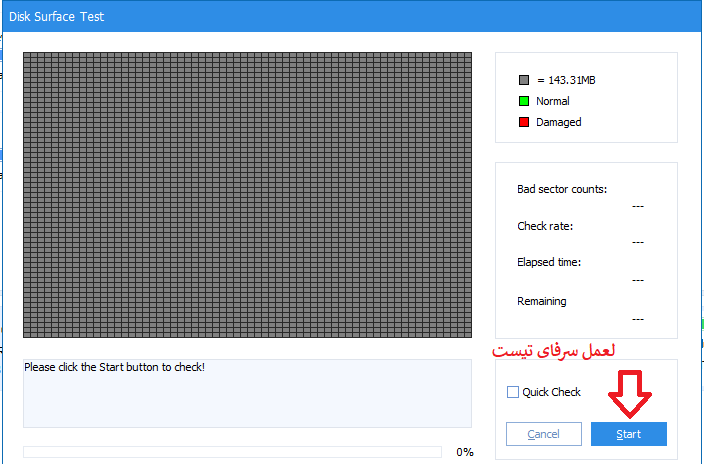
اختبار سطح القرص للتحقق وإصلاح القطاعات التالفة.
تهيئة القرص.
عرض خصائص القرص.
معالجات سهلة:
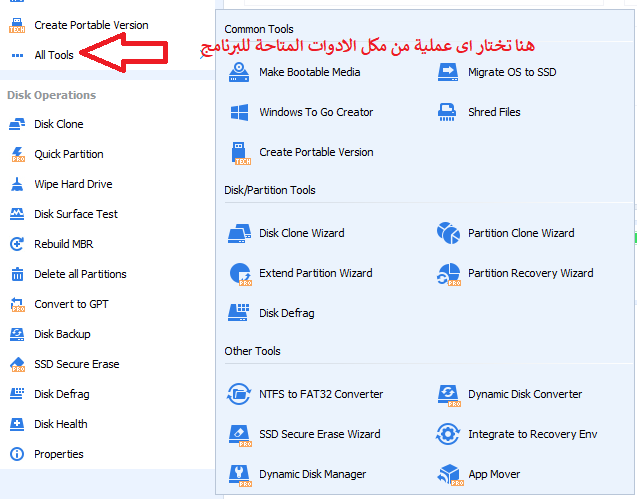
معالج توسيع القسم: ‘توسيع قسم النظام’ و ‘تحديد أي قسم’ مضمن.
معالج نسخ القرص: ‘نسخ القرص بسرعة’ و ‘نسخ قطاع تلو الآخر’.
معالج نسخ القسم: ‘نسخ قسم سريع بسرعة’ و ‘نسخ قطاع تلو الآخر’.
جديد! ترحيل نظام التشغيل إلى SSD أو HDD: ترحيل النظام إلى محرك الأقراص الصلبة أو محرك الأقراص الثابتة ، ودعم أقراص MBR و GPT.
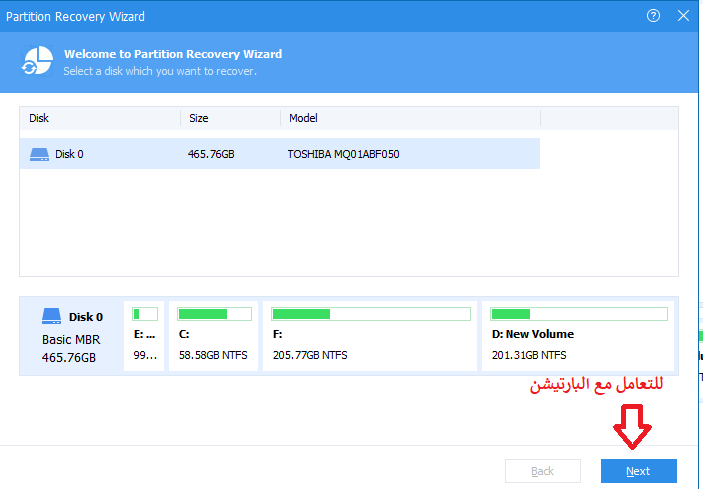
جديد! معالج استرداد القسم: استعادة الأقسام المفقودة أو المحذوفة بسهولة.
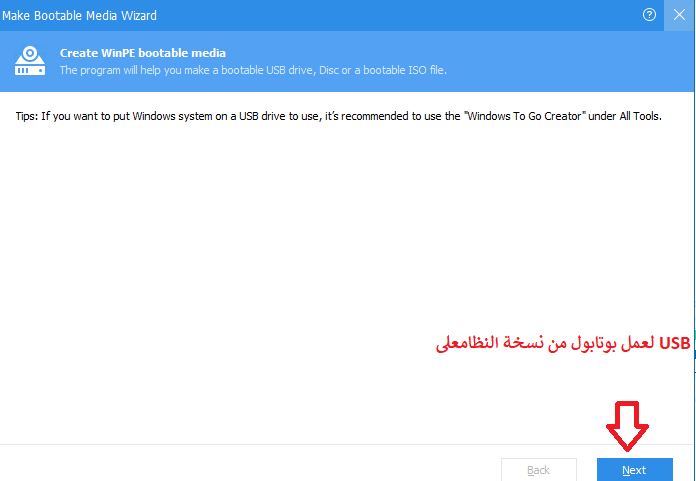
جديد! جعل معالج القرص المضغوط القابل للتشغيل: إنشاء وسائط قابلة للتمهيد من Windows PE دون الحاجة إلى تثبيت AIK / WAIK.
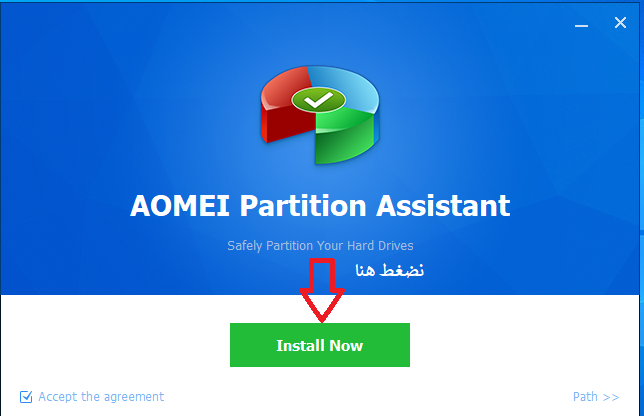
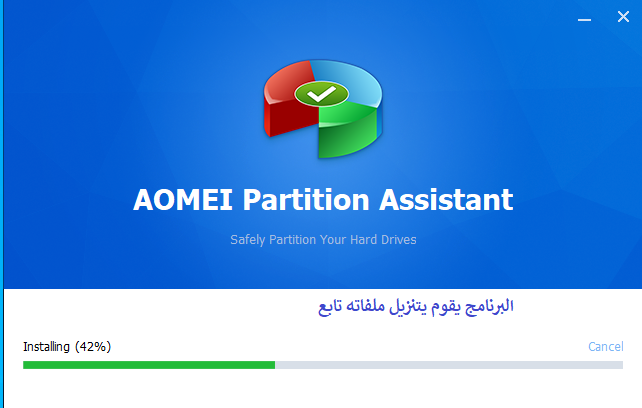
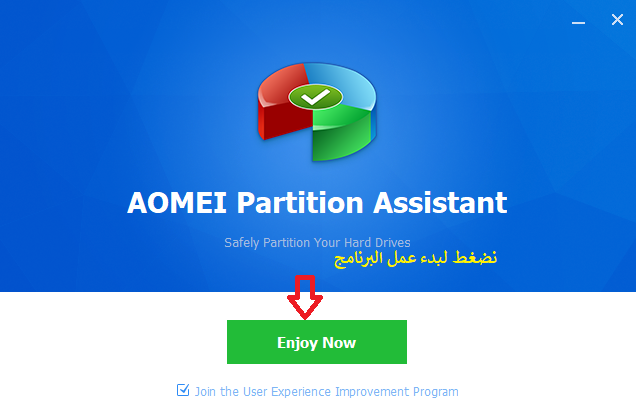
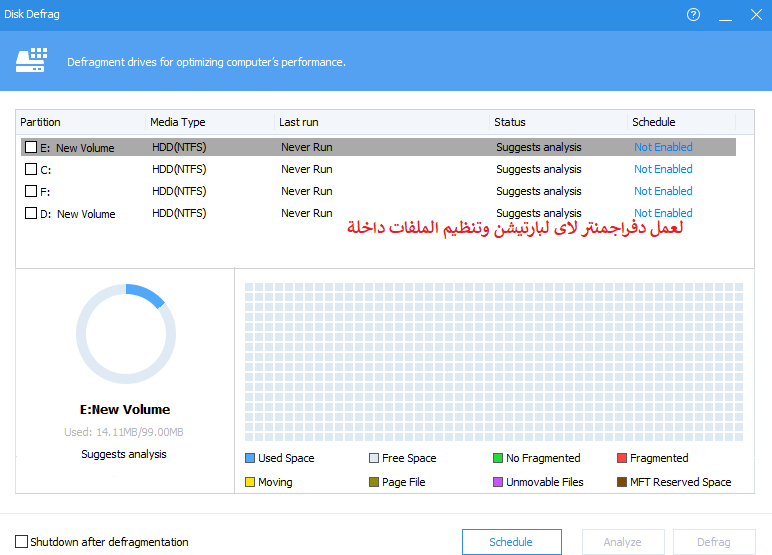
شرح طريقة تثبيت البرنامج وادواته المختلفة
معلومات عن برنامج AOMEI Partition Assistant للكمبيوتر
البرنامج مجانى
Freeware
حجم البرنامج
81.3 MB
الأنظمة التي يدعمها البرنامج
Windows XP / Vista / Windows 7 / Windows 8 / Windows 10 /
الموقع الرسمى للبرنامج
للتحميل رباط مباشر
AOMEI Partition Assistant Standard Edition 10.12.2
DEMO

مع تحياتــــــى
أسعد الله أوقاتكـــــم
موعدنا اليوم مع برنامج تقسيم وادارة الهارد ديسك
AOMEI Partition Assistant Standard Edition 10.12.2
شعار البرنامج
نبذة عن البرنامج
برنامج إدارة وتقسيم الهارد AOMEI Partition Assistant هو برنامج إدارة أقسام القرص الصلب
وهو ايضا من البرامج التي اكتسبت سمعة طيبة بين المستخدمين في جميع أنحاء العالم
لأنه يأتي مع العديد من الميزات القوية التي يمكنكم من التحكم تماما بالقرص الثابت الخاص بك والتقسيم على سبيل المثال
“إكستند بارتيتيون ويزارد” تمكنك من زيادة حجم القسم لحل مشكلة مساحة القرص المنخفضة تماما
أو يمكنك إدارة مساحة القرص بمرونة مع “ريزيزي بارتيتيون” و “دمج بارتيتيونس” و “سبيل بارتيتيون”
و “كوبي بارتيتيون” والكثير من الخصائص المهمة لادارة وتقسيم الهارد ديسك
مع برنامج AOMEI Partition Assistant وهو برنامج رائع وبسيط وسهل الاستخدام حتى للمبتدئين ويعمل على القيام بعمل الفورمات
وإعادة تجزئة وتقسيم القرص الصلب الخاص بالكمبيوتر واعادة تهيئة الهارد بالكامل دون فقد الملفات
فإن برنامج AOMEI Partition Assistant Standard Edition
يعتبر من البرامج الاساسية للتعامل مع الاقراص ويمتلك
واجهة بسيطة تمكن جميع المستخدمين من التعامل مع البرنامج بسهولة
برنامج AOMEI Partition Assistant Crack Free Download سلس لاستخدام برنامج تقسيم القرص الصلب
الكل في واحد. يوفر العديد من وظائف التحكم في التقسيم غير المثبتة لجميع المستخدمين المنزليين والعملاء التجاريين.
يضمن AOMEI Partition Assistant الميزات الكاملة للتطوير ، وتغيير الحجم ، والتحويل ، والنسخ ، والحذف ،
والمسح ، والمحاذاة ، والتشكيل ، والدمج ، وتقسيم التقسيم والمزيد.
يتعرف برنامج AOMEI Partition Assistant 9 الإصدار الكامل المدمج على معالجات خطوة بخطوة بدون مشاكل وعمليات معقدة
مع نسخ القسم واستنساخ القرص الصلب بأكمله.
يسمح لك AOMEI Partition Assistant Keygen بزيادة مساحة القرص الصلب بسرعة لتعزيز القدرة على القسم الأصلي.
يجب أن يسمح لك معالج الترحيل الذكي بدون صعوبة بترحيل نظام التشغيل إلى كل قرص صلب آخر بما في ذلك SSD
و HDD. كل ذلك بفضل معالج معالجة القسم الصلب ، القسم المفقود والمحذوف ليس مشكلتك الإضافية.
يسمح لك إنشاء قرص قابل للتمهيد بالدخول إلى القرص الصلب حتى تعطل نظام التشغيل الأصلي.
يحتوي AOMEI Partition Assistant Serial Key على الكثير من الإمكانات الجديدة
وأصلح الأخطاء السابقة بشكل مثالي. يمكّنك معالج ترحيل نظام التشغيل من ترحيل نظام التشغيل
إلى بعض الأقراص الصعبة الأخرى بما في ذلك SSD و HDD دون إعادة تثبيت نظام التشغيل والحزم.
يتيح لك تزايد القرص المضغوط القابل للتشغيل التحكم في القرص الثابت
حتى لو كان نظام التشغيل الخاص بالنافذة بعيدًا عن الوصول أو أن الجهاز غير قادر على التمهيد. يحتوي مفتاح ترخيص Aomei مساعد مساعد pro
على وظائف أكثر من الإصدار القياسي. وهي مصممة بشكل خاص لعملاء أجهزة الكمبيوتر
وعملاء أجهزة الكمبيوتر المحمولة ، والعملاء الصناعيين ، وعدد قليل من المستخدمين المتقدمين الراغبين
في الدفع مقابل المنتج الرائع.
ميزات AOMEI Partition Assistant Pro v9
لتقسيم الهارد 2021 واصلاح مشاكل الهارد مع التفعيل
تغيير حجم القسم ونقله دون فقدان البيانات.
دمج الأقسام المجاورة في واحد.
دمج المساحة غير المخصصة لقسم.
تقسيم قسم كبير واحد إلى قسمين أو أكثر.
خصص مساحة خالية من قسم لآخر.
قسم نسخ (استنساخ) إلى محرك أقراص ثابت جديد.
قم بمحاذاة القسم لتحسين الأداء وعمر القرص.
تغيير معرف نوع القسم وتغيير الرقم التسلسلي.
إدارة قسم Linux: إنشاء ، حذف ، تنسيق ، مسح ، نسخ ، استرداد قسم Ext2 / Ext3 ، إلخ.
إنشاء المزيد من الأقسام حتى بدون مساحة غير مخصصة.
حذف القسم وتنسيقه ومسحه بسهولة.
تحويل الأساسي إلى قسم منطقي والعكس صحيح.
تحويل قسم FAT إلى نظام ملفات NTFS.
تغيير تسمية القسم وحرف محرك الأقراص.
قم بإخفاء التقسيم والتحقق منه ، وامسح المساحة غير المخصصة.
تعيين القسم النشط وعرض خصائص القسم.
ميزات إدارة القرص:
انسخ القرص (Clone) بدون إعادة تثبيت Windows والتطبيقات.
جديد! تحويل MBR إلى قرص GPT والعكس بالعكس.
جديد! إعادة بناء MBR لإصلاح أو إضافة رمز التمهيد.
حذف كافة الأقسام الموجودة على القرص مباشرة.
امسح محرك الأقراص الثابتة لمحو البيانات الحساسة بشكل دائم.
اختبار سطح القرص للتحقق وإصلاح القطاعات التالفة.
تهيئة القرص.
عرض خصائص القرص.
معالجات سهلة:
معالج توسيع القسم: ‘توسيع قسم النظام’ و ‘تحديد أي قسم’ مضمن.
معالج نسخ القرص: ‘نسخ القرص بسرعة’ و ‘نسخ قطاع تلو الآخر’.
معالج نسخ القسم: ‘نسخ قسم سريع بسرعة’ و ‘نسخ قطاع تلو الآخر’.
جديد! ترحيل نظام التشغيل إلى SSD أو HDD: ترحيل النظام إلى محرك الأقراص الصلبة أو محرك الأقراص الثابتة ، ودعم أقراص MBR و GPT.
جديد! معالج استرداد القسم: استعادة الأقسام المفقودة أو المحذوفة بسهولة.
جديد! جعل معالج القرص المضغوط القابل للتشغيل: إنشاء وسائط قابلة للتمهيد من Windows PE دون الحاجة إلى تثبيت AIK / WAIK.
شرح طريقة تثبيت البرنامج وادواته المختلفة
معلومات عن برنامج AOMEI Partition Assistant للكمبيوتر
البرنامج مجانى
Freeware
حجم البرنامج
81.3 MB
الأنظمة التي يدعمها البرنامج
Windows XP / Vista / Windows 7 / Windows 8 / Windows 10 /
الموقع الرسمى للبرنامج
للتحميل رباط مباشر
AOMEI Partition Assistant Standard Edition 10.12.2
DEMO
مع تحياتــــــى
السلام عليكم
أسعد الله أوقاتكـــــم
موعدنا اليوم مع أداة مجانية لتطهير الكمبيوتر من البرامج الضارة
Kaspersky Rescue Disk 18.0.11.3d
شعار البرنامج

نبذه عن البرنامج
Kaspersky Rescue Disk هو أداة مجانية لتطهير أجهزة الكمبيوتر من البرامج الضارة
التي لا تسمح لنظام التشغيل بالبدء. قم بالتمهيد من قرص Kaspersky Rescue Disk لفحص وإزالة التهديدات
من جهاز كمبيوتر مصاب دون التعرض لخطر إصابة الملفات أو أجهزة الكمبيوتر الأخرى.
انسخ صورة ISO هذه على قرص مضغوط ، وأدخلها في محرك الأقراص المضغوطة للنظام المصاب ،
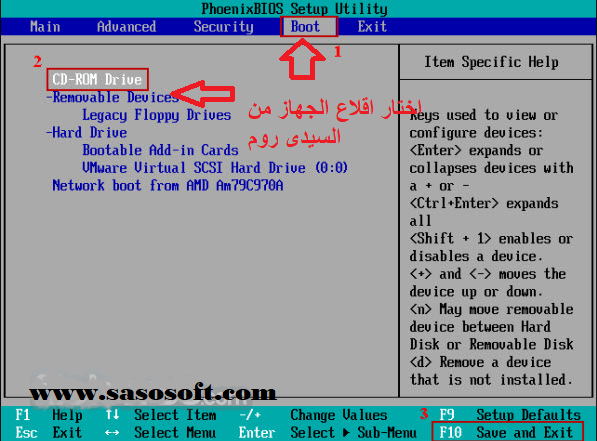
وأدخل BIOS لجهاز الكمبيوتر ، واضبطه على التمهيد من القرص المضغوط ، وأعد تشغيل الكمبيوتر.
يسرد هذا الخيارات الخاصة بـ Gentoo ، إلى جانب بعض الخيارات المضمنة في النواة ،
ولكن ثبت أنها مفيدة جدًا للمستخدمين.
أيضًا ، كل الخيارات التي تبدأ بـ "فعل" لها معكوس "لا" ، وهو ما يفعل العكس.
على سبيل المثال ، "doscsi" يمكّن دعم SCSI في تمهيد ramdisk الأولي ،
بينما يقوم "noscsi" بتعطيله. قم بإزالة الكائنات الضارة بسهولة من جهاز الكمبيوتر الخاص بك دون التعرض لخطر الإصابة. قم بتنزيل Kaspersky Rescue Disk الآن!
شرح طريقة عمل الاداة
لبدء إنقاذ جهاز الكمبيوتر الخاص بك ، اتبع هذه الخطوات السهلة:
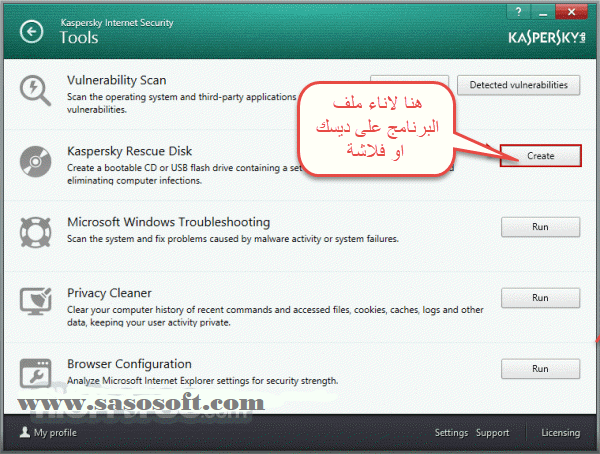
احفظ برنامج Kaspersky Rescue Disk على جهاز ذاكرة USB
أو قرص مضغوط / قرص DVD .
قم بتشغيل جهاز الكمبيوتر الخاص بك - من جهاز التخزين الذي يحتوي على قرص Kaspersky Rescue Disk.
قم بتحديث قواعد بيانات مكافحة الفيروسات.
قم بإجراء فحص للنظام على جهاز الكمبيوتر الخاص بك ، ثم اتبع الإرشادات التي تظهر على شاشتك.
كيفية الاستخدام
تنزيل وإنشاء قرص إنقاذ قابل للإقلاع: تفضل بزيارة موقع Kaspersky الرسمي
أو Sasosoft.com وقم بتنزيل ملف ISO الخاص بقرص الإنقاذ. انسخ ملف ISO على قرص مضغوط/DVD
أو أنشئ محرك أقراص USB قابلًا للإقلاع باستخدام البرنامج المناسب.
الإقلاع من قرص الإنقاذ: أدخل قرص الإنقاذ في الكمبيوتر المصاب وأعد تشغيله.
تأكد من تهيئة الكمبيوتر للإقلاع من القرص.
فحص وإزالة البرامج الضارة: بمجرد تحميل بيئة قرص الإنقاذ
اتبع التعليمات التي تظهر على الشاشة لبدء عملية الفحص.
سيكتشف البرنامج تلقائيًا أي تهديدات برامج ضارة يتم تحديدها ويزيلها.
تحديث تعريفات الفيروسات (اختياري): إذا كان الاتصال بالإنترنت متاحًا
يمكنك تحديث تعريفات الفيروسات لضمان الحصول على أحدث حماية.
إعادة تشغيل الكمبيوتر: بعد اكتمال عملية الفحص والإزالة، أخرج قرص الإنقاذ وأعد تشغيل الكمبيوتر.
من المفترض الآن أن يكون خاليًا من البرامج الضارة.
لكتابة صورة قرص الإنقاذ من كاسبرسكي بصيغة ISO باستخدام برنامج روفوس
اتبع الخطوات التالية:
حمّل برنامج روفوس وافتحه.
من القائمة المنسدلة "الجهاز"، حدد محرك أقراص USB الذي يحتوي على مساحة تخزين متاحة تزيد عن 1 جيجابايت.
انقر على "تحديد" وحدد موقع الصورة.
اختر مخطط تقسيم MBR ونظام التشغيل المستهدف (BIOS أو UEFI).
حدد نظام الملفات FAT32.
انقر على "ابدأ".
اختر "الكتابة في وضع صورة ISO (موصى به)" وانقر على "موافق".
إذا كنت تستخدم روفوس 3.14 أو إصدارًا أحدث، فأكد الرسالة بالنقر على "نعم".
انتظر حتى يتم كتابة صورة التطبيق على محرك أقراص USB بصيغة ISO.
لإنشاء قرص USB قابل للتشغيل باستخدام برنامج Win32 Disk Imager بصيغة DD، اتبع الخطوات التالية:
حمّل برنامج Win32 Disk Imager وافتحه.
حدد محرك أقراص USB.
انقر على أيقونة المجلد لاستعراض وتحديد صورة قرص الإنقاذ من كاسبرسكي.
تأكد من ضبط نوع الملف على *.*، ثم اختر صورة قرص الإنقاذ من كاسبرسكي.
انقر على "كتابة".
انتظر حتى يتم كتابة صورة قرص الإنقاذ من كاسبرسكي على محرك أقراص USB في وضع DD.
البدائل
على الرغم من أن قرص الإنقاذ من كاسبرسكي حلٌّ قوي، إلا أن هناك العديد من البدائل التي تلبي احتياجات مماثلة.
من بين البدائل الشائعة التي تستحق النظر:
نظام الإنقاذ من أفيرا
قرص الإنقاذ من إيه في جي
قرص الإنقاذ من بت ديفندر
نظام الإنقاذ من إي إس إي تي لايف
أداة استعادة النظام القابلة للتشغيل من نورتون
هذه برامج قديمة نوعًا ما، ويمكنك العثور عليها على المواقع الرسمية لمطوريها.
متطلبات النظام
نظام التشغيل: ويندوز إكس بي، فيستا، 7، 8، 10 أو 11
معالج إنتل بنتيوم أو ما يعادله
ذاكرة وصول عشوائي (RAM) بسعة 1 جيجابايت
محرك أقراص CD/DVD أو منفذ USB
المزايا
قدرات قوية في الكشف عن البرامج الضارة وإزالتها
بيئة قابلة للتشغيل
تضمن عدم تمكن البرامج الضارة من التنفيذ أو الإفلات من الكشف
واجهة سهلة الاستخدام تجعلها مناسبة لجميع مستويات المستخدمين
تحديثات منتظمة لتعريفات الفيروسات لحماية معززة
مجاني
مما يوفر أداة طوارئ فعالة دون تكلفة إضافية
العيوب
يقتصر على أنظمة التشغيل التي تعمل بنظام ويندوز
يركز فقط على إزالة البرامج الضارة
ويفتقر إلى خيارات شاملة لاستعادة الملفات
الخلاصة
يُعدّ Kaspersky Rescue Disk أداةً لا غنى عنها لمكافحة حالات الطوارئ المتعلقة بالبرامج الضارة.
بفضل بيئته القابلة للتشغيل وقدراته المتقدمة في المسح الضوئي
يوفر حمايةً قويةً ضد مجموعة واسعة من البرامج الخبيثة.
تساهم واجهته سهلة الاستخدام وتحديثات تعريفات الفيروسات المنتظمة في توفير تجربة استخدام سلسة.
باستخدام هذا الحل المجاني، يمكنك التصدي بثقة لهجمات البرامج الضارة واستعادة أمان نظامك المخترق.
شرح بالصور
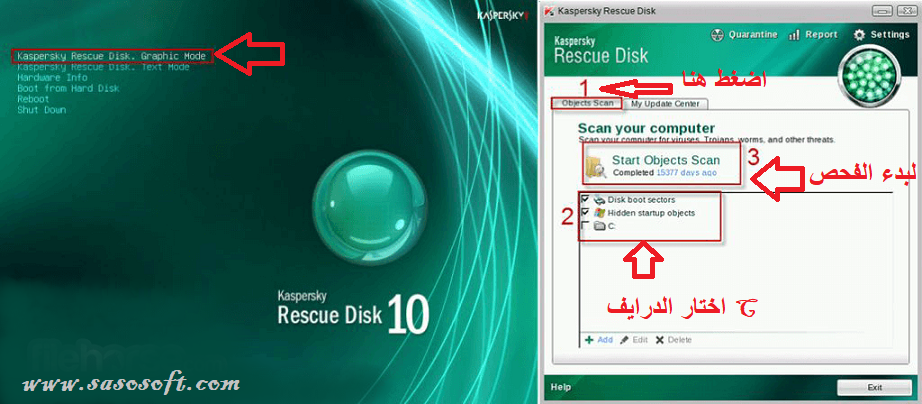
معلومات عن البرنامج
البرنامج مجانى مفتوح المصدر
Open Source
البرنامج يدعم OS:
Windows XP / Vista / Windows 7 / Windows 8 / Windows 10
حجم البرنامج
Size:681 MB
الصفحة الرسمية للبرنامج
التحميل رابط مباشر
Kaspersky Rescue Disk 18.0.11.3d
بصيغة ايزو
مع تحياتى
أسعد الله أوقاتكـــــم
موعدنا اليوم مع أداة مجانية لتطهير الكمبيوتر من البرامج الضارة
Kaspersky Rescue Disk 18.0.11.3d
شعار البرنامج
نبذه عن البرنامج
Kaspersky Rescue Disk هو أداة مجانية لتطهير أجهزة الكمبيوتر من البرامج الضارة
التي لا تسمح لنظام التشغيل بالبدء. قم بالتمهيد من قرص Kaspersky Rescue Disk لفحص وإزالة التهديدات
من جهاز كمبيوتر مصاب دون التعرض لخطر إصابة الملفات أو أجهزة الكمبيوتر الأخرى.
انسخ صورة ISO هذه على قرص مضغوط ، وأدخلها في محرك الأقراص المضغوطة للنظام المصاب ،
وأدخل BIOS لجهاز الكمبيوتر ، واضبطه على التمهيد من القرص المضغوط ، وأعد تشغيل الكمبيوتر.
يسرد هذا الخيارات الخاصة بـ Gentoo ، إلى جانب بعض الخيارات المضمنة في النواة ،
ولكن ثبت أنها مفيدة جدًا للمستخدمين.
أيضًا ، كل الخيارات التي تبدأ بـ "فعل" لها معكوس "لا" ، وهو ما يفعل العكس.
على سبيل المثال ، "doscsi" يمكّن دعم SCSI في تمهيد ramdisk الأولي ،
بينما يقوم "noscsi" بتعطيله. قم بإزالة الكائنات الضارة بسهولة من جهاز الكمبيوتر الخاص بك دون التعرض لخطر الإصابة. قم بتنزيل Kaspersky Rescue Disk الآن!
شرح طريقة عمل الاداة
لبدء إنقاذ جهاز الكمبيوتر الخاص بك ، اتبع هذه الخطوات السهلة:
احفظ برنامج Kaspersky Rescue Disk على جهاز ذاكرة USB
أو قرص مضغوط / قرص DVD .
قم بتشغيل جهاز الكمبيوتر الخاص بك - من جهاز التخزين الذي يحتوي على قرص Kaspersky Rescue Disk.
قم بتحديث قواعد بيانات مكافحة الفيروسات.
قم بإجراء فحص للنظام على جهاز الكمبيوتر الخاص بك ، ثم اتبع الإرشادات التي تظهر على شاشتك.
كيفية الاستخدام
تنزيل وإنشاء قرص إنقاذ قابل للإقلاع: تفضل بزيارة موقع Kaspersky الرسمي
أو Sasosoft.com وقم بتنزيل ملف ISO الخاص بقرص الإنقاذ. انسخ ملف ISO على قرص مضغوط/DVD
أو أنشئ محرك أقراص USB قابلًا للإقلاع باستخدام البرنامج المناسب.
الإقلاع من قرص الإنقاذ: أدخل قرص الإنقاذ في الكمبيوتر المصاب وأعد تشغيله.
تأكد من تهيئة الكمبيوتر للإقلاع من القرص.
فحص وإزالة البرامج الضارة: بمجرد تحميل بيئة قرص الإنقاذ
اتبع التعليمات التي تظهر على الشاشة لبدء عملية الفحص.
سيكتشف البرنامج تلقائيًا أي تهديدات برامج ضارة يتم تحديدها ويزيلها.
تحديث تعريفات الفيروسات (اختياري): إذا كان الاتصال بالإنترنت متاحًا
يمكنك تحديث تعريفات الفيروسات لضمان الحصول على أحدث حماية.
إعادة تشغيل الكمبيوتر: بعد اكتمال عملية الفحص والإزالة، أخرج قرص الإنقاذ وأعد تشغيل الكمبيوتر.
من المفترض الآن أن يكون خاليًا من البرامج الضارة.
لكتابة صورة قرص الإنقاذ من كاسبرسكي بصيغة ISO باستخدام برنامج روفوس
اتبع الخطوات التالية:
حمّل برنامج روفوس وافتحه.
من القائمة المنسدلة "الجهاز"، حدد محرك أقراص USB الذي يحتوي على مساحة تخزين متاحة تزيد عن 1 جيجابايت.
انقر على "تحديد" وحدد موقع الصورة.
اختر مخطط تقسيم MBR ونظام التشغيل المستهدف (BIOS أو UEFI).
حدد نظام الملفات FAT32.
انقر على "ابدأ".
اختر "الكتابة في وضع صورة ISO (موصى به)" وانقر على "موافق".
إذا كنت تستخدم روفوس 3.14 أو إصدارًا أحدث، فأكد الرسالة بالنقر على "نعم".
انتظر حتى يتم كتابة صورة التطبيق على محرك أقراص USB بصيغة ISO.
لإنشاء قرص USB قابل للتشغيل باستخدام برنامج Win32 Disk Imager بصيغة DD، اتبع الخطوات التالية:
حمّل برنامج Win32 Disk Imager وافتحه.
حدد محرك أقراص USB.
انقر على أيقونة المجلد لاستعراض وتحديد صورة قرص الإنقاذ من كاسبرسكي.
تأكد من ضبط نوع الملف على *.*، ثم اختر صورة قرص الإنقاذ من كاسبرسكي.
انقر على "كتابة".
انتظر حتى يتم كتابة صورة قرص الإنقاذ من كاسبرسكي على محرك أقراص USB في وضع DD.
البدائل
على الرغم من أن قرص الإنقاذ من كاسبرسكي حلٌّ قوي، إلا أن هناك العديد من البدائل التي تلبي احتياجات مماثلة.
من بين البدائل الشائعة التي تستحق النظر:
نظام الإنقاذ من أفيرا
قرص الإنقاذ من إيه في جي
قرص الإنقاذ من بت ديفندر
نظام الإنقاذ من إي إس إي تي لايف
أداة استعادة النظام القابلة للتشغيل من نورتون
هذه برامج قديمة نوعًا ما، ويمكنك العثور عليها على المواقع الرسمية لمطوريها.
متطلبات النظام
نظام التشغيل: ويندوز إكس بي، فيستا، 7، 8، 10 أو 11
معالج إنتل بنتيوم أو ما يعادله
ذاكرة وصول عشوائي (RAM) بسعة 1 جيجابايت
محرك أقراص CD/DVD أو منفذ USB
المزايا
قدرات قوية في الكشف عن البرامج الضارة وإزالتها
بيئة قابلة للتشغيل
تضمن عدم تمكن البرامج الضارة من التنفيذ أو الإفلات من الكشف
واجهة سهلة الاستخدام تجعلها مناسبة لجميع مستويات المستخدمين
تحديثات منتظمة لتعريفات الفيروسات لحماية معززة
مجاني
مما يوفر أداة طوارئ فعالة دون تكلفة إضافية
العيوب
يقتصر على أنظمة التشغيل التي تعمل بنظام ويندوز
يركز فقط على إزالة البرامج الضارة
ويفتقر إلى خيارات شاملة لاستعادة الملفات
الخلاصة
يُعدّ Kaspersky Rescue Disk أداةً لا غنى عنها لمكافحة حالات الطوارئ المتعلقة بالبرامج الضارة.
بفضل بيئته القابلة للتشغيل وقدراته المتقدمة في المسح الضوئي
يوفر حمايةً قويةً ضد مجموعة واسعة من البرامج الخبيثة.
تساهم واجهته سهلة الاستخدام وتحديثات تعريفات الفيروسات المنتظمة في توفير تجربة استخدام سلسة.
باستخدام هذا الحل المجاني، يمكنك التصدي بثقة لهجمات البرامج الضارة واستعادة أمان نظامك المخترق.
شرح بالصور
معلومات عن البرنامج
البرنامج مجانى مفتوح المصدر
Open Source
البرنامج يدعم OS:
Windows XP / Vista / Windows 7 / Windows 8 / Windows 10
حجم البرنامج
Size:681 MB
الصفحة الرسمية للبرنامج
التحميل رابط مباشر
Kaspersky Rescue Disk 18.0.11.3d
بصيغة ايزو
مع تحياتى
السلام عليكم
أسعد الله أوقاتكـــــم
موعدنا اليوم مع برنامج لمعرفة درجة حرارة المعالج
وكارت الشاشة OCCT للكمبيوتر لتحسين اداؤه
OCCT 17.1.8
شعار البرنامج

نبذة عن البرنامج
برنامج سهل وبسيط لقياس درجة حرارة البروسيسور الخاص بك سواء للكمبيوتر او اللابتوب
برنامج يساعدك علي معرفة درجة حرارة المعالج لجميع الانظمة
2021 متوافق مع جميع انواع الأجهزة
وللنظامين 32 بت و 64 بت أحصل عليه الآن مجانا
من خلال متابعة السطور القادمة والتحميل إٍسفل المقال.
OCCT هي أداة قوية ومجانية (للاستخدام الشخصي) لمراقبة أجهزة الكمبيوتر وفحص الاستقرار
حيث أدى تشغيل برنامج معرفة درجة حرارة البروسيسور على جهاز الكمبيوتر التجريبي الخاص بنا على الفور
إلى عرض معلومات مفيدة عن جهاز الكمبيوتر والنظام المرتبط بوحدة معالجة الرسومات
جنبًا إلى جنب مع سلسلة من الرسوم البيانية التي توضح كيفية تغير درجة حرارة نظامنا
وجهود وحدة المعالجة المركزية، واستخدام ذاكرة الوصول العشوائي والتفاصيل الأخرى بمرور الوقت.
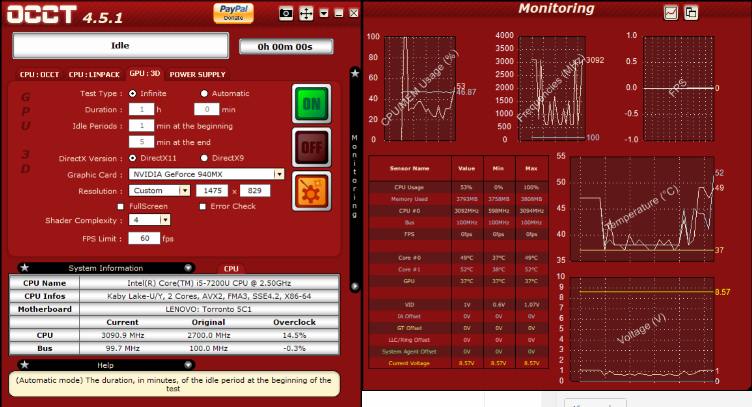
وإذا لم تكشف هذه في حد ذاتها عن أي مشاكل
فيمكن لـ OCCT بدء اختبارات لممارسة وحدة المعالجة المركزية أو وحدة معالجة الرسومات أو مصدر الطاقة
مما يتيح لك مرة أخرى أن ترى بالتفصيل كيف يمكن أن تستجيب درجة حرارة النظام والجهد والتفاصيل الأخرى.
إذا كنت قد قمت للتو برفع تردد التشغيل على نظامك، فإن تشغيل أداة مثل OCCT
يمكن أن يكون مفيدًا للغاية، حيث سيساعد ذلك في تأكيد أن جهاز الكمبيوتر الخاص بك
لا يزال بإمكانه التعامل مع التحميل الزائد.
مميزات برنامج معرفة درجة حرارة اللاب توب:
لا يسمح فقط برفع تردد التشغيل
عن وحدة المعالجة المركزية ووحدة معالجة الرسومات ، ولكن في نفس الوقت يسمح بتقييم الضرر المحتمل
من استخدام "الأجهزة" على الترددات التي تم اختيارها.
هي واحدة من أفضل الأدوات التي يمكنك الحصول عليها مجانًا دون استثمار أموالك ؛
قادر على عرض معلومات حول الأحمال المختلفة والترددات والفولتية ؛
يمكن الإبلاغ عن المستشعرات التي تم تسجيلها من لحظة بدء البرنامج.
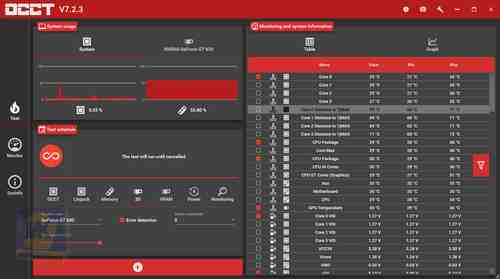
يتضمن معرفة درجة حرارة البروسيسور OCCT خمسة اختبارات مع القدرة على تغيير معاييرها ومدتها.
OCCT - اختبار حمل وحدة المعالجة المركزية لتحديد مشكلات الاستقرار. تتوفر ثلاثة أوضاع اختبار
واختيار عدد التدفقات واستخدام تعليمات AVX.
Linpack هو معيار لاكتشاف الأخطاء من Intel. تتوفر ثلاثة إصدارات من الاختبار مع تغيير الذاكرة المستخدمة
وإطلاق خيطي اختبار متزامنين.
3D - اختبار بطاقة الفيديو مع البحث عن الأخطاء. من الممكن تغيير دقة الشاشة وحدود FPS يدويًا
بالإضافة إلى ضبط درجة تعقيد التظليل.
Memtest - يتحقق من ذاكرة بطاقة الفيديو لتحديد الدوائر الدقيقة المعيبة.
الطاقة - اختبار ثبات مصدر الطاقة باستخدام أقصى حمل على المعالج وبطاقة الفيديو.
ما الجديد في الإصدار 13
استعد للاختبار المُجمّع الجديد، الذي يُمكّنك من إجراء اختبارات متعددة في آنٍ واحد
مع توليد آلاف المتغيرات لتحديد مدى استقرار إعداداتك.
جرّب اختبار زمن الوصول وعرض النطاق الترددي الثوري - والأفضل من ذلك كله؟ إنه مجاني تمامًا!
يمكن تشغيل كل اختبار إلى أجل غير مسمى، أو لفترة زمنية محددة.
يمكنك حتى إضافة فترة خمول في بداية الاختبار أو نهايته، لرؤية كيفية ارتفاع درجة حرارة جهاز الكمبيوتر
من حالة الخمول إلى التحميل الكامل، والعكس صحيح.
تُضمّن أداة اختبار OCCT أيضًا مُحرّك مراقبة، يُعطيك قراءات كاملة لدرجة حرارة الكمبيوتر الداخلية،
والجهد، وسرعة المروحة، ويعرضها في رسوم بيانية مُرسومة في الوقت الفعلي وفي نهاية الاختبار
إذا كنت قلقًا بشأن الأداء مع الرسوم البيانية في الوقت الفعلي
فلا تقلق: حتى لو كانت خفيفة جدًا، فإن إخفاء لوحة الرسوم البيانية سيمنعها من التحديث.
كما أن التطبيق يحمي جهاز الكمبيوتر الخاص بك من ارتفاع درجة الحرارة أو التلف
من خلال تضمين تنبيهات يمكنك تخصيصها لكل مستشعر: بمجرد تجاوز قيمة التنبيه لدرجة الحرارة أو الجهد
أو سرعة المروحة (أو تجاوزها)، سيتوقف الاختبار لحماية جهاز الكمبيوتر الخاص بك.
التثبيت والإعداد
تثبيت هذا البرنامج سهل وبسيط. يتوفر البرنامج للتنزيل من موقع OCBASE الرسمي أو sasosoft
حيث يمكن للمستخدمين الاختيار بين الإصدارين المجاني والمميز. حجم الملف صغير نسبيًا
وعادةً ما تستغرق عملية التثبيت بضع دقائق فقط.
بعد التثبيت، يكتشف البرنامج تلقائيًا مكونات النظام ويُهيئ الاختبارات وفقًا لذلك.
يمكن للمستخدمين بدء الاختبار ببضع نقرات فقط، دون الحاجة إلى إعداد أو تعديلات مكثفة
مع أن المستخدمين الأكثر خبرة يمكنهم التعمق في الإعدادات لضبط كل اختبار بدقة لحالات استخدام أكثر تحديدًا.
كيفية الاستخدام
تشغيل البرنامج: عند فتح OCCT، تظهر لوحة معلومات تُرحب بالمستخدمين
حيث يمكنهم اختيار نوع الاختبار الذي يرغبون في تشغيله - وحدة المعالجة المركزية (CPU)
أو وحدة معالجة الرسومات (GPU)، أو الطاقة (Power)، أو الذاكرة (Memory).
اختيار اختبار: انقر على علامة التبويب المناسبة (مثل "وحدة المعالجة المركزية") للوصول إلى خيارات التكوين.
يمكن للمستخدمين الاختيار من بين أنواع مختلفة من اختبارات الإجهاد
(مثل تحويلات فورييه السريعة (FFTs) الصغيرة لاختبار وحدة المعالجة المركزية) وتحديد المدة والحمل.
تشغيل الاختبار: بعد تحديد معلمات الاختبار، انقر على زر "ابدأ". سيبدأ الاختبار فورًا
وستظهر بيانات المراقبة في الوقت الفعلي.
الأداء: يُقدم النظام، طوال فترة الاختبار، ملاحظات آنية حول درجات الحرارة والجهد وسرعات المراوح.
يمكن للمستخدمين إيقاف الاختبار في أي وقت إذا لاحظوا مستويات حرارة خطيرة.
مراجعة النتائج: بعد انتهاء الاختبار، يُصدر تقارير مفصلة حول أداء النظام، ويُسلط الضوء على أي أخطاء
مُكتشفة أثناء الاختبار. يمكن للمستخدمين حفظ هذه التقارير للرجوع إليها مستقبلاً.
التسعير
يُقدم البرنامج نسخة مجانية بميزات أساسية، ولكن للمستخدمين الذين يبحثون عن وظائف أكثر تقدمًا
يتوفر الإصدار المميز مقابل 10 يورو سنويًا.
يتضمن الإصدار المميز خيارات اختبار موسعة، وميزات مراقبة أكثر تفصيلًا
ودعمًا أفضل للأنظمة متعددة وحدات معالجة الرسومات.
اكتشف أفضل مستويات مراقبة الجودة مع حلنا السحابي: OCCT ENTERPRISE+
تبسيط سير العمل: أدر جميع أنشطة مراقبة الجودة من منصة سحابية واحدة.
شهادات مخصصة: أنشئ ونشر شهادات مخصصة بسهولة.
التشخيص عن بُعد: ابدأ وأدر التشخيص عن بُعد، مما يضمن استكشاف الأخطاء وإصلاحها بسرعة وفعالية.
التتبع الشامل: احتفظ بسجل دقيق لكل اختبار تم إجراؤه، كل ذلك من خلال منصة مركزية واحدة.
متطلبات النظام
نظام التشغيل: ويندوز 11، 10، 8، أو 7 (يُنصح باستخدام 64 بت)
المعالج: Intel أو AMD
وحدة معالجة الرسومات: NVIDIA أو AMD (لاختبار إجهاد وحدة معالجة الرسومات)
الذاكرة: 2 غيغابايت من ذاكرة الوصول العشوائي (RAM) كحد أدنى (يُنصح باستخدام 4 غيغابايت)
مساحة التخزين: 100 ميغابايت من مساحة القرص المتوفرة
الإيجابيات
واجهة سهلة الاستخدام
اختبارات إجهاد شاملة لوحدة المعالجة المركزية (CPU)، ووحدة معالجة الرسومات (GPU)، والذاكرة
ووحدة إمداد الطاقة (PSU)
مراقبة آنية مع تقارير مفصلة
معايير اختبار قابلة للتخصيص
تحديثات منتظمة
السلبيات
النسخة المجانية تفتقر إلى ميزات متقدمة
قد يؤدي اختبار الإجهاد إلى ارتفاع درجات الحرارة، لذا فإن التبريد المناسب ضروري
قد لا تكون الميزات المدفوعة ضرورية للمستخدمين العاديين
الخلاصة
يُعد OCCT من OCBASE أداةً قويةً وموثوقةً لاختبار إجهاد أجهزة الكمبيوتر وتشخيص أعطالها. سواءً كنتَ من مُستخدمي كسر سرعة النظام، أو مستخدمًا يسعى لضمان استقراره، يوفر OCCT بيئةً سهلة الاستخدام وغنيةً بالميزات للمراقبة والاختبار.
مع بيانات آنية وخيارات قابلة للتخصيص، يوفر OCCT مرونةً وتحكمًا، مما يجعله مناسبًا للمستخدمين المبتدئين والمتقدمين على حدٍ سواء. يُتيح إصداره المميز إمكانياتٍ أكبر، إلا أن الإصدار المجاني يكفي ويفي باحتياجات معظم المستخدمين.
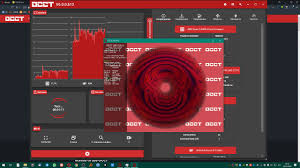
البرنامج مجانى
Freeware
حجم البرنامج
197.18 MB
الأنظمة التي يدعمها البرنامج
Windows XP / Vista / Windows 7 / Windows 8 / Windows 10 / Windows 11
موقع البرنامج
للتحميل رباط مباشر
OCCT 17.1.8

مع تحياتــــــى
أسعد الله أوقاتكـــــم
موعدنا اليوم مع برنامج لمعرفة درجة حرارة المعالج
وكارت الشاشة OCCT للكمبيوتر لتحسين اداؤه
OCCT 17.1.8
شعار البرنامج
نبذة عن البرنامج
برنامج سهل وبسيط لقياس درجة حرارة البروسيسور الخاص بك سواء للكمبيوتر او اللابتوب
برنامج يساعدك علي معرفة درجة حرارة المعالج لجميع الانظمة
2021 متوافق مع جميع انواع الأجهزة
وللنظامين 32 بت و 64 بت أحصل عليه الآن مجانا
من خلال متابعة السطور القادمة والتحميل إٍسفل المقال.
OCCT هي أداة قوية ومجانية (للاستخدام الشخصي) لمراقبة أجهزة الكمبيوتر وفحص الاستقرار
حيث أدى تشغيل برنامج معرفة درجة حرارة البروسيسور على جهاز الكمبيوتر التجريبي الخاص بنا على الفور
إلى عرض معلومات مفيدة عن جهاز الكمبيوتر والنظام المرتبط بوحدة معالجة الرسومات
جنبًا إلى جنب مع سلسلة من الرسوم البيانية التي توضح كيفية تغير درجة حرارة نظامنا
وجهود وحدة المعالجة المركزية، واستخدام ذاكرة الوصول العشوائي والتفاصيل الأخرى بمرور الوقت.
وإذا لم تكشف هذه في حد ذاتها عن أي مشاكل
فيمكن لـ OCCT بدء اختبارات لممارسة وحدة المعالجة المركزية أو وحدة معالجة الرسومات أو مصدر الطاقة
مما يتيح لك مرة أخرى أن ترى بالتفصيل كيف يمكن أن تستجيب درجة حرارة النظام والجهد والتفاصيل الأخرى.
إذا كنت قد قمت للتو برفع تردد التشغيل على نظامك، فإن تشغيل أداة مثل OCCT
يمكن أن يكون مفيدًا للغاية، حيث سيساعد ذلك في تأكيد أن جهاز الكمبيوتر الخاص بك
لا يزال بإمكانه التعامل مع التحميل الزائد.
مميزات برنامج معرفة درجة حرارة اللاب توب:
لا يسمح فقط برفع تردد التشغيل
عن وحدة المعالجة المركزية ووحدة معالجة الرسومات ، ولكن في نفس الوقت يسمح بتقييم الضرر المحتمل
من استخدام "الأجهزة" على الترددات التي تم اختيارها.
هي واحدة من أفضل الأدوات التي يمكنك الحصول عليها مجانًا دون استثمار أموالك ؛
قادر على عرض معلومات حول الأحمال المختلفة والترددات والفولتية ؛
يمكن الإبلاغ عن المستشعرات التي تم تسجيلها من لحظة بدء البرنامج.
يتضمن معرفة درجة حرارة البروسيسور OCCT خمسة اختبارات مع القدرة على تغيير معاييرها ومدتها.
OCCT - اختبار حمل وحدة المعالجة المركزية لتحديد مشكلات الاستقرار. تتوفر ثلاثة أوضاع اختبار
واختيار عدد التدفقات واستخدام تعليمات AVX.
Linpack هو معيار لاكتشاف الأخطاء من Intel. تتوفر ثلاثة إصدارات من الاختبار مع تغيير الذاكرة المستخدمة
وإطلاق خيطي اختبار متزامنين.
3D - اختبار بطاقة الفيديو مع البحث عن الأخطاء. من الممكن تغيير دقة الشاشة وحدود FPS يدويًا
بالإضافة إلى ضبط درجة تعقيد التظليل.
Memtest - يتحقق من ذاكرة بطاقة الفيديو لتحديد الدوائر الدقيقة المعيبة.
الطاقة - اختبار ثبات مصدر الطاقة باستخدام أقصى حمل على المعالج وبطاقة الفيديو.
ما الجديد في الإصدار 13
استعد للاختبار المُجمّع الجديد، الذي يُمكّنك من إجراء اختبارات متعددة في آنٍ واحد
مع توليد آلاف المتغيرات لتحديد مدى استقرار إعداداتك.
جرّب اختبار زمن الوصول وعرض النطاق الترددي الثوري - والأفضل من ذلك كله؟ إنه مجاني تمامًا!
يمكن تشغيل كل اختبار إلى أجل غير مسمى، أو لفترة زمنية محددة.
يمكنك حتى إضافة فترة خمول في بداية الاختبار أو نهايته، لرؤية كيفية ارتفاع درجة حرارة جهاز الكمبيوتر
من حالة الخمول إلى التحميل الكامل، والعكس صحيح.
تُضمّن أداة اختبار OCCT أيضًا مُحرّك مراقبة، يُعطيك قراءات كاملة لدرجة حرارة الكمبيوتر الداخلية،
والجهد، وسرعة المروحة، ويعرضها في رسوم بيانية مُرسومة في الوقت الفعلي وفي نهاية الاختبار
إذا كنت قلقًا بشأن الأداء مع الرسوم البيانية في الوقت الفعلي
فلا تقلق: حتى لو كانت خفيفة جدًا، فإن إخفاء لوحة الرسوم البيانية سيمنعها من التحديث.
كما أن التطبيق يحمي جهاز الكمبيوتر الخاص بك من ارتفاع درجة الحرارة أو التلف
من خلال تضمين تنبيهات يمكنك تخصيصها لكل مستشعر: بمجرد تجاوز قيمة التنبيه لدرجة الحرارة أو الجهد
أو سرعة المروحة (أو تجاوزها)، سيتوقف الاختبار لحماية جهاز الكمبيوتر الخاص بك.
التثبيت والإعداد
تثبيت هذا البرنامج سهل وبسيط. يتوفر البرنامج للتنزيل من موقع OCBASE الرسمي أو sasosoft
حيث يمكن للمستخدمين الاختيار بين الإصدارين المجاني والمميز. حجم الملف صغير نسبيًا
وعادةً ما تستغرق عملية التثبيت بضع دقائق فقط.
بعد التثبيت، يكتشف البرنامج تلقائيًا مكونات النظام ويُهيئ الاختبارات وفقًا لذلك.
يمكن للمستخدمين بدء الاختبار ببضع نقرات فقط، دون الحاجة إلى إعداد أو تعديلات مكثفة
مع أن المستخدمين الأكثر خبرة يمكنهم التعمق في الإعدادات لضبط كل اختبار بدقة لحالات استخدام أكثر تحديدًا.
كيفية الاستخدام
تشغيل البرنامج: عند فتح OCCT، تظهر لوحة معلومات تُرحب بالمستخدمين
حيث يمكنهم اختيار نوع الاختبار الذي يرغبون في تشغيله - وحدة المعالجة المركزية (CPU)
أو وحدة معالجة الرسومات (GPU)، أو الطاقة (Power)، أو الذاكرة (Memory).
اختيار اختبار: انقر على علامة التبويب المناسبة (مثل "وحدة المعالجة المركزية") للوصول إلى خيارات التكوين.
يمكن للمستخدمين الاختيار من بين أنواع مختلفة من اختبارات الإجهاد
(مثل تحويلات فورييه السريعة (FFTs) الصغيرة لاختبار وحدة المعالجة المركزية) وتحديد المدة والحمل.
تشغيل الاختبار: بعد تحديد معلمات الاختبار، انقر على زر "ابدأ". سيبدأ الاختبار فورًا
وستظهر بيانات المراقبة في الوقت الفعلي.
الأداء: يُقدم النظام، طوال فترة الاختبار، ملاحظات آنية حول درجات الحرارة والجهد وسرعات المراوح.
يمكن للمستخدمين إيقاف الاختبار في أي وقت إذا لاحظوا مستويات حرارة خطيرة.
مراجعة النتائج: بعد انتهاء الاختبار، يُصدر تقارير مفصلة حول أداء النظام، ويُسلط الضوء على أي أخطاء
مُكتشفة أثناء الاختبار. يمكن للمستخدمين حفظ هذه التقارير للرجوع إليها مستقبلاً.
التسعير
يُقدم البرنامج نسخة مجانية بميزات أساسية، ولكن للمستخدمين الذين يبحثون عن وظائف أكثر تقدمًا
يتوفر الإصدار المميز مقابل 10 يورو سنويًا.
يتضمن الإصدار المميز خيارات اختبار موسعة، وميزات مراقبة أكثر تفصيلًا
ودعمًا أفضل للأنظمة متعددة وحدات معالجة الرسومات.
اكتشف أفضل مستويات مراقبة الجودة مع حلنا السحابي: OCCT ENTERPRISE+
تبسيط سير العمل: أدر جميع أنشطة مراقبة الجودة من منصة سحابية واحدة.
شهادات مخصصة: أنشئ ونشر شهادات مخصصة بسهولة.
التشخيص عن بُعد: ابدأ وأدر التشخيص عن بُعد، مما يضمن استكشاف الأخطاء وإصلاحها بسرعة وفعالية.
التتبع الشامل: احتفظ بسجل دقيق لكل اختبار تم إجراؤه، كل ذلك من خلال منصة مركزية واحدة.
متطلبات النظام
نظام التشغيل: ويندوز 11، 10، 8، أو 7 (يُنصح باستخدام 64 بت)
المعالج: Intel أو AMD
وحدة معالجة الرسومات: NVIDIA أو AMD (لاختبار إجهاد وحدة معالجة الرسومات)
الذاكرة: 2 غيغابايت من ذاكرة الوصول العشوائي (RAM) كحد أدنى (يُنصح باستخدام 4 غيغابايت)
مساحة التخزين: 100 ميغابايت من مساحة القرص المتوفرة
الإيجابيات
واجهة سهلة الاستخدام
اختبارات إجهاد شاملة لوحدة المعالجة المركزية (CPU)، ووحدة معالجة الرسومات (GPU)، والذاكرة
ووحدة إمداد الطاقة (PSU)
مراقبة آنية مع تقارير مفصلة
معايير اختبار قابلة للتخصيص
تحديثات منتظمة
السلبيات
النسخة المجانية تفتقر إلى ميزات متقدمة
قد يؤدي اختبار الإجهاد إلى ارتفاع درجات الحرارة، لذا فإن التبريد المناسب ضروري
قد لا تكون الميزات المدفوعة ضرورية للمستخدمين العاديين
الخلاصة
يُعد OCCT من OCBASE أداةً قويةً وموثوقةً لاختبار إجهاد أجهزة الكمبيوتر وتشخيص أعطالها. سواءً كنتَ من مُستخدمي كسر سرعة النظام، أو مستخدمًا يسعى لضمان استقراره، يوفر OCCT بيئةً سهلة الاستخدام وغنيةً بالميزات للمراقبة والاختبار.
مع بيانات آنية وخيارات قابلة للتخصيص، يوفر OCCT مرونةً وتحكمًا، مما يجعله مناسبًا للمستخدمين المبتدئين والمتقدمين على حدٍ سواء. يُتيح إصداره المميز إمكانياتٍ أكبر، إلا أن الإصدار المجاني يكفي ويفي باحتياجات معظم المستخدمين.
البرنامج مجانى
Freeware
حجم البرنامج
197.18 MB
الأنظمة التي يدعمها البرنامج
Windows XP / Vista / Windows 7 / Windows 8 / Windows 10 / Windows 11
موقع البرنامج
للتحميل رباط مباشر
OCCT 17.1.8
مع تحياتــــــى
السلام عليكم
أسعد الله أوقاتكـــــم
موعدنا اليوم مع أداة مجانية لتطهير الكمبيوتر من البرامج الضارة
Kaspersky Rescue Disk 18.0.11.3d
شعار البرنامج
نبذه عن البرنامج
Kaspersky Rescue Disk هو أداة مجانية لتطهير أجهزة الكمبيوتر من البرامج الضارة
التي لا تسمح لنظام التشغيل بالبدء. قم بالتمهيد من قرص Kaspersky Rescue Disk لفحص وإزالة التهديدات
من جهاز كمبيوتر مصاب دون التعرض لخطر إصابة الملفات أو أجهزة الكمبيوتر الأخرى.
انسخ صورة ISO هذه على قرص مضغوط ، وأدخلها في محرك الأقراص المضغوطة للنظام المصاب ،
وأدخل BIOS لجهاز الكمبيوتر ، واضبطه على التمهيد من القرص المضغوط ، وأعد تشغيل الكمبيوتر.
يسرد هذا الخيارات الخاصة بـ Gentoo ، إلى جانب بعض الخيارات المضمنة في النواة ،
ولكن ثبت أنها مفيدة جدًا للمستخدمين.
أيضًا ، كل الخيارات التي تبدأ بـ "فعل" لها معكوس "لا" ، وهو ما يفعل العكس.
على سبيل المثال ، "doscsi" يمكّن دعم SCSI في تمهيد ramdisk الأولي ،
بينما يقوم "noscsi" بتعطيله. قم بإزالة الكائنات الضارة بسهولة من جهاز الكمبيوتر الخاص بك دون التعرض لخطر الإصابة. قم بتنزيل Kaspersky Rescue Disk الآن!
شرح طريقة عمل الاداة
لبدء إنقاذ جهاز الكمبيوتر الخاص بك ، اتبع هذه الخطوات السهلة:
احفظ برنامج Kaspersky Rescue Disk على جهاز ذاكرة USB
أو قرص مضغوط / قرص DVD .
قم بتشغيل جهاز الكمبيوتر الخاص بك - من جهاز التخزين الذي يحتوي على قرص Kaspersky Rescue Disk.
قم بتحديث قواعد بيانات مكافحة الفيروسات.
قم بإجراء فحص للنظام على جهاز الكمبيوتر الخاص بك ، ثم اتبع الإرشادات التي تظهر على شاشتك.
كيفية الاستخدام
تنزيل وإنشاء قرص إنقاذ قابل للإقلاع: تفضل بزيارة موقع Kaspersky الرسمي
أو Sasosoft.com وقم بتنزيل ملف ISO الخاص بقرص الإنقاذ. انسخ ملف ISO على قرص مضغوط/DVD
أو أنشئ محرك أقراص USB قابلًا للإقلاع باستخدام البرنامج المناسب.
الإقلاع من قرص الإنقاذ: أدخل قرص الإنقاذ في الكمبيوتر المصاب وأعد تشغيله.
تأكد من تهيئة الكمبيوتر للإقلاع من القرص.
فحص وإزالة البرامج الضارة: بمجرد تحميل بيئة قرص الإنقاذ
اتبع التعليمات التي تظهر على الشاشة لبدء عملية الفحص.
سيكتشف البرنامج تلقائيًا أي تهديدات برامج ضارة يتم تحديدها ويزيلها.
تحديث تعريفات الفيروسات (اختياري): إذا كان الاتصال بالإنترنت متاحًا
يمكنك تحديث تعريفات الفيروسات لضمان الحصول على أحدث حماية.
إعادة تشغيل الكمبيوتر: بعد اكتمال عملية الفحص والإزالة، أخرج قرص الإنقاذ وأعد تشغيل الكمبيوتر.
من المفترض الآن أن يكون خاليًا من البرامج الضارة.
لكتابة صورة قرص الإنقاذ من كاسبرسكي بصيغة ISO باستخدام برنامج روفوس
اتبع الخطوات التالية:
حمّل برنامج روفوس وافتحه.
من القائمة المنسدلة "الجهاز"، حدد محرك أقراص USB الذي يحتوي على مساحة تخزين متاحة تزيد عن 1 جيجابايت.
انقر على "تحديد" وحدد موقع الصورة.
اختر مخطط تقسيم MBR ونظام التشغيل المستهدف (BIOS أو UEFI).
حدد نظام الملفات FAT32.
انقر على "ابدأ".
اختر "الكتابة في وضع صورة ISO (موصى به)" وانقر على "موافق".
إذا كنت تستخدم روفوس 3.14 أو إصدارًا أحدث، فأكد الرسالة بالنقر على "نعم".
انتظر حتى يتم كتابة صورة التطبيق على محرك أقراص USB بصيغة ISO.
لإنشاء قرص USB قابل للتشغيل باستخدام برنامج Win32 Disk Imager بصيغة DD، اتبع الخطوات التالية:
حمّل برنامج Win32 Disk Imager وافتحه.
حدد محرك أقراص USB.
انقر على أيقونة المجلد لاستعراض وتحديد صورة قرص الإنقاذ من كاسبرسكي.
تأكد من ضبط نوع الملف على *.*، ثم اختر صورة قرص الإنقاذ من كاسبرسكي.
انقر على "كتابة".
انتظر حتى يتم كتابة صورة قرص الإنقاذ من كاسبرسكي على محرك أقراص USB في وضع DD.
البدائل
على الرغم من أن قرص الإنقاذ من كاسبرسكي حلٌّ قوي، إلا أن هناك العديد من البدائل التي تلبي احتياجات مماثلة.
من بين البدائل الشائعة التي تستحق النظر:
نظام الإنقاذ من أفيرا
قرص الإنقاذ من إيه في جي
قرص الإنقاذ من بت ديفندر
نظام الإنقاذ من إي إس إي تي لايف
أداة استعادة النظام القابلة للتشغيل من نورتون
هذه برامج قديمة نوعًا ما، ويمكنك العثور عليها على المواقع الرسمية لمطوريها.
متطلبات النظام
نظام التشغيل: ويندوز إكس بي، فيستا، 7، 8، 10 أو 11
معالج إنتل بنتيوم أو ما يعادله
ذاكرة وصول عشوائي (RAM) بسعة 1 جيجابايت
محرك أقراص CD/DVD أو منفذ USB
المزايا
قدرات قوية في الكشف عن البرامج الضارة وإزالتها
بيئة قابلة للتشغيل
تضمن عدم تمكن البرامج الضارة من التنفيذ أو الإفلات من الكشف
واجهة سهلة الاستخدام تجعلها مناسبة لجميع مستويات المستخدمين
تحديثات منتظمة لتعريفات الفيروسات لحماية معززة
مجاني
مما يوفر أداة طوارئ فعالة دون تكلفة إضافية
العيوب
يقتصر على أنظمة التشغيل التي تعمل بنظام ويندوز
يركز فقط على إزالة البرامج الضارة
ويفتقر إلى خيارات شاملة لاستعادة الملفات
الخلاصة
يُعدّ Kaspersky Rescue Disk أداةً لا غنى عنها لمكافحة حالات الطوارئ المتعلقة بالبرامج الضارة.
بفضل بيئته القابلة للتشغيل وقدراته المتقدمة في المسح الضوئي
يوفر حمايةً قويةً ضد مجموعة واسعة من البرامج الخبيثة.
تساهم واجهته سهلة الاستخدام وتحديثات تعريفات الفيروسات المنتظمة في توفير تجربة استخدام سلسة.
باستخدام هذا الحل المجاني، يمكنك التصدي بثقة لهجمات البرامج الضارة واستعادة أمان نظامك المخترق.
شرح بالصور
معلومات عن البرنامج
البرنامج مجانى مفتوح المصدر
Open Source
البرنامج يدعم OS:
Windows XP / Vista / Windows 7 / Windows 8 / Windows 10
حجم البرنامج
Size:680 MB
الصفحة الرسمية للبرنامج
التحميل رابط مباشر
Kaspersky Rescue Disk 18.0.11.3d
بصيغة ايزو
مع تحياتى
أسعد الله أوقاتكـــــم
موعدنا اليوم مع أداة مجانية لتطهير الكمبيوتر من البرامج الضارة
Kaspersky Rescue Disk 18.0.11.3d
شعار البرنامج
نبذه عن البرنامج
Kaspersky Rescue Disk هو أداة مجانية لتطهير أجهزة الكمبيوتر من البرامج الضارة
التي لا تسمح لنظام التشغيل بالبدء. قم بالتمهيد من قرص Kaspersky Rescue Disk لفحص وإزالة التهديدات
من جهاز كمبيوتر مصاب دون التعرض لخطر إصابة الملفات أو أجهزة الكمبيوتر الأخرى.
انسخ صورة ISO هذه على قرص مضغوط ، وأدخلها في محرك الأقراص المضغوطة للنظام المصاب ،
وأدخل BIOS لجهاز الكمبيوتر ، واضبطه على التمهيد من القرص المضغوط ، وأعد تشغيل الكمبيوتر.
يسرد هذا الخيارات الخاصة بـ Gentoo ، إلى جانب بعض الخيارات المضمنة في النواة ،
ولكن ثبت أنها مفيدة جدًا للمستخدمين.
أيضًا ، كل الخيارات التي تبدأ بـ "فعل" لها معكوس "لا" ، وهو ما يفعل العكس.
على سبيل المثال ، "doscsi" يمكّن دعم SCSI في تمهيد ramdisk الأولي ،
بينما يقوم "noscsi" بتعطيله. قم بإزالة الكائنات الضارة بسهولة من جهاز الكمبيوتر الخاص بك دون التعرض لخطر الإصابة. قم بتنزيل Kaspersky Rescue Disk الآن!
شرح طريقة عمل الاداة
لبدء إنقاذ جهاز الكمبيوتر الخاص بك ، اتبع هذه الخطوات السهلة:
احفظ برنامج Kaspersky Rescue Disk على جهاز ذاكرة USB
أو قرص مضغوط / قرص DVD .
قم بتشغيل جهاز الكمبيوتر الخاص بك - من جهاز التخزين الذي يحتوي على قرص Kaspersky Rescue Disk.
قم بتحديث قواعد بيانات مكافحة الفيروسات.
قم بإجراء فحص للنظام على جهاز الكمبيوتر الخاص بك ، ثم اتبع الإرشادات التي تظهر على شاشتك.
كيفية الاستخدام
تنزيل وإنشاء قرص إنقاذ قابل للإقلاع: تفضل بزيارة موقع Kaspersky الرسمي
أو Sasosoft.com وقم بتنزيل ملف ISO الخاص بقرص الإنقاذ. انسخ ملف ISO على قرص مضغوط/DVD
أو أنشئ محرك أقراص USB قابلًا للإقلاع باستخدام البرنامج المناسب.
الإقلاع من قرص الإنقاذ: أدخل قرص الإنقاذ في الكمبيوتر المصاب وأعد تشغيله.
تأكد من تهيئة الكمبيوتر للإقلاع من القرص.
فحص وإزالة البرامج الضارة: بمجرد تحميل بيئة قرص الإنقاذ
اتبع التعليمات التي تظهر على الشاشة لبدء عملية الفحص.
سيكتشف البرنامج تلقائيًا أي تهديدات برامج ضارة يتم تحديدها ويزيلها.
تحديث تعريفات الفيروسات (اختياري): إذا كان الاتصال بالإنترنت متاحًا
يمكنك تحديث تعريفات الفيروسات لضمان الحصول على أحدث حماية.
إعادة تشغيل الكمبيوتر: بعد اكتمال عملية الفحص والإزالة، أخرج قرص الإنقاذ وأعد تشغيل الكمبيوتر.
من المفترض الآن أن يكون خاليًا من البرامج الضارة.
لكتابة صورة قرص الإنقاذ من كاسبرسكي بصيغة ISO باستخدام برنامج روفوس
اتبع الخطوات التالية:
حمّل برنامج روفوس وافتحه.
من القائمة المنسدلة "الجهاز"، حدد محرك أقراص USB الذي يحتوي على مساحة تخزين متاحة تزيد عن 1 جيجابايت.
انقر على "تحديد" وحدد موقع الصورة.
اختر مخطط تقسيم MBR ونظام التشغيل المستهدف (BIOS أو UEFI).
حدد نظام الملفات FAT32.
انقر على "ابدأ".
اختر "الكتابة في وضع صورة ISO (موصى به)" وانقر على "موافق".
إذا كنت تستخدم روفوس 3.14 أو إصدارًا أحدث، فأكد الرسالة بالنقر على "نعم".
انتظر حتى يتم كتابة صورة التطبيق على محرك أقراص USB بصيغة ISO.
لإنشاء قرص USB قابل للتشغيل باستخدام برنامج Win32 Disk Imager بصيغة DD، اتبع الخطوات التالية:
حمّل برنامج Win32 Disk Imager وافتحه.
حدد محرك أقراص USB.
انقر على أيقونة المجلد لاستعراض وتحديد صورة قرص الإنقاذ من كاسبرسكي.
تأكد من ضبط نوع الملف على *.*، ثم اختر صورة قرص الإنقاذ من كاسبرسكي.
انقر على "كتابة".
انتظر حتى يتم كتابة صورة قرص الإنقاذ من كاسبرسكي على محرك أقراص USB في وضع DD.
البدائل
على الرغم من أن قرص الإنقاذ من كاسبرسكي حلٌّ قوي، إلا أن هناك العديد من البدائل التي تلبي احتياجات مماثلة.
من بين البدائل الشائعة التي تستحق النظر:
نظام الإنقاذ من أفيرا
قرص الإنقاذ من إيه في جي
قرص الإنقاذ من بت ديفندر
نظام الإنقاذ من إي إس إي تي لايف
أداة استعادة النظام القابلة للتشغيل من نورتون
هذه برامج قديمة نوعًا ما، ويمكنك العثور عليها على المواقع الرسمية لمطوريها.
متطلبات النظام
نظام التشغيل: ويندوز إكس بي، فيستا، 7، 8، 10 أو 11
معالج إنتل بنتيوم أو ما يعادله
ذاكرة وصول عشوائي (RAM) بسعة 1 جيجابايت
محرك أقراص CD/DVD أو منفذ USB
المزايا
قدرات قوية في الكشف عن البرامج الضارة وإزالتها
بيئة قابلة للتشغيل
تضمن عدم تمكن البرامج الضارة من التنفيذ أو الإفلات من الكشف
واجهة سهلة الاستخدام تجعلها مناسبة لجميع مستويات المستخدمين
تحديثات منتظمة لتعريفات الفيروسات لحماية معززة
مجاني
مما يوفر أداة طوارئ فعالة دون تكلفة إضافية
العيوب
يقتصر على أنظمة التشغيل التي تعمل بنظام ويندوز
يركز فقط على إزالة البرامج الضارة
ويفتقر إلى خيارات شاملة لاستعادة الملفات
الخلاصة
يُعدّ Kaspersky Rescue Disk أداةً لا غنى عنها لمكافحة حالات الطوارئ المتعلقة بالبرامج الضارة.
بفضل بيئته القابلة للتشغيل وقدراته المتقدمة في المسح الضوئي
يوفر حمايةً قويةً ضد مجموعة واسعة من البرامج الخبيثة.
تساهم واجهته سهلة الاستخدام وتحديثات تعريفات الفيروسات المنتظمة في توفير تجربة استخدام سلسة.
باستخدام هذا الحل المجاني، يمكنك التصدي بثقة لهجمات البرامج الضارة واستعادة أمان نظامك المخترق.
شرح بالصور
معلومات عن البرنامج
البرنامج مجانى مفتوح المصدر
Open Source
البرنامج يدعم OS:
Windows XP / Vista / Windows 7 / Windows 8 / Windows 10
حجم البرنامج
Size:680 MB
الصفحة الرسمية للبرنامج
التحميل رابط مباشر
Kaspersky Rescue Disk 18.0.11.3d
بصيغة ايزو
مع تحياتى
السلام عليكم
أسعد الله أوقاتكـــــم
موعدنا اليوم مع برنامج يعطيك تقرير عن حالة الهارد ديسك
من حيث درجة حرارته ومعدل القراءة والكتابة
ومرات فشل الكتابة وحالة الهارد وغيره
Crystal Disk Info 9.9.3
نبذه عن البرنامج
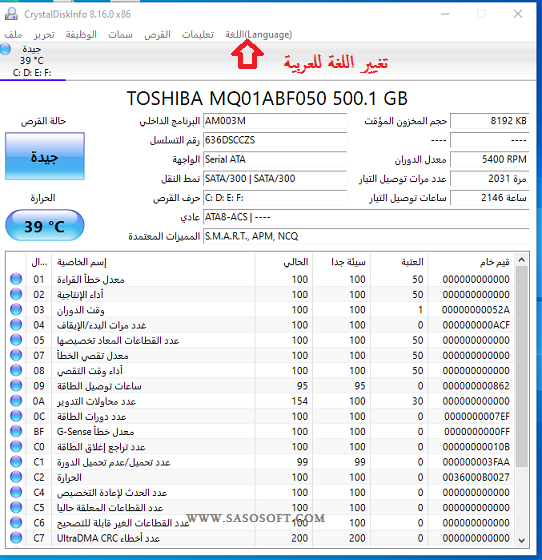
CrystalDiskInfo هي أداة مساعدة يمكنها إخبارك بجميع المعلومات حول أداء أجهزة القرص الصلب ،
بما في ذلك إمكانية إيقاف التشغيل في المستقبل القريب. يستخدم S.M.A.R.T. بروتوكول (تكنولوجيا المراقبة الذاتية والتحليل والإبلاغ). تم تضمين معظم الأقراص الثابتة في النظام الحديث
وقد تظهر لتخبرك بحالة القرص.
يتضمن ذلك تفاصيل مثل درجة حرارة محرك الأقراص الحالية ، وعدد محاولات القراءة أو الكتابة الفاشلة ،
ومدة تشغيل محرك الأقراص ، وعدد مرات بدء تشغيله وإيقافه.
عندما تقترب عوامل مختلفة من الحد الحرج ، سوف يذكرك CrystalDiskInfo أن الوقت قد حان لإجراء نسخة احتياطية.
بشكل عام ، بمجرد أن يبدأ محرك الأقراص في الانهيار ،
فإنه ينحدر بسرعة ، لذلك إذا بدأت في رؤية زيادة في معدلات الفشل ، فمن الأفضل عادةً افتراض الأسوأ.
يوفر لك CrystalDiskInfo جميع معلومات SMART الخاصة بالكمبيوتر وقراءات كاملة لدرجة الحرارة الحالية والحالة الصحية.
من لوحة القيادة الخاصة به ، يمكنك عرض قائمة طويلة بأحدث بيانات النظام بسرعة ،
حتى تتمكن من معرفة متى تسير الأمور على ما يرام وما إذا كانت هناك مشاكل.
CrystalDiskInfo هو خيار مجاني جيد ، إذا كان لديك معرفة جيدة بالكمبيوتر وترغب في مواكبة أحدث التطورات في النظام. الواجهة واضحة ونظيفة ،
وتتيح لك خيارات التكوين المتعددة عرض ما تحتاجه في أي وقت وفي أي مكان.
مايتيمز به البرنامج
1- يدعم جزء من أقراص USB الخارجية
مراقبة الحالة الصحية ودرجة الحرارة
2- بريد التنبيه
رسم بياني لـ S.M.A.R.T. معلومة
التحكم في إعدادات AAM / APM
3- معلومات تحكم
4- معلومات عامة
5- ذكي. معلومة
نتيجة أمر IDENTIFY DEVICE
نتيجة أمر SMART READ DATA
نتيجة الأمر SMART READ THRESHOLD
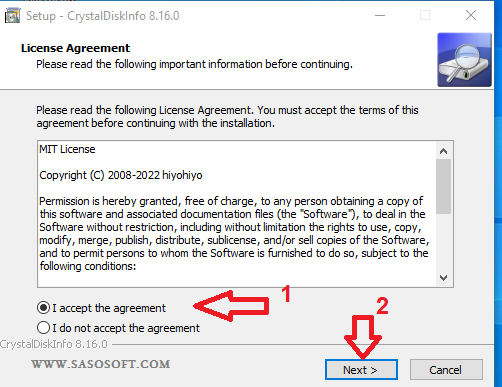
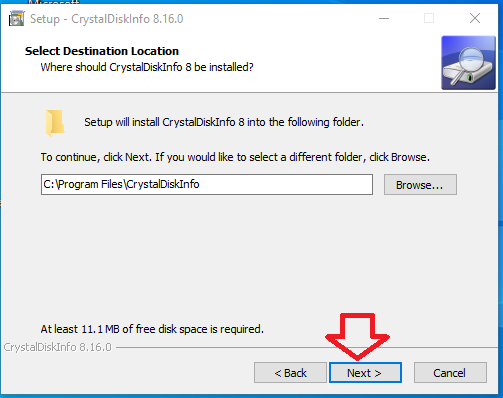
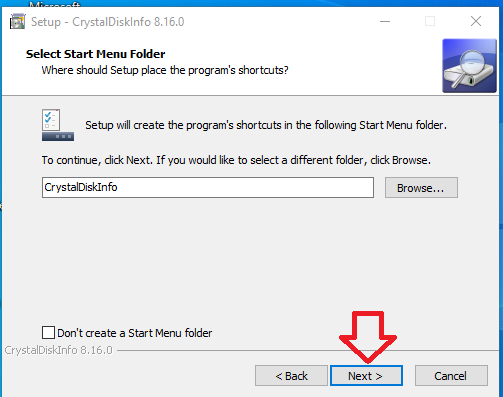
شرح بالصور للبرنامج
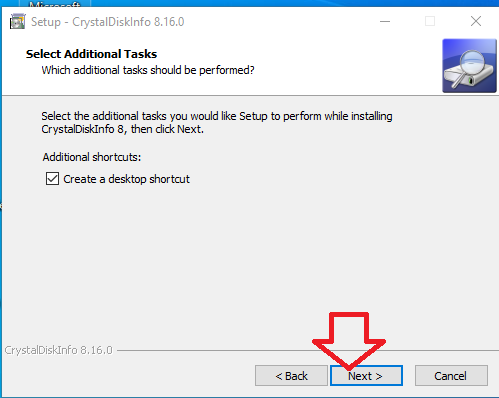
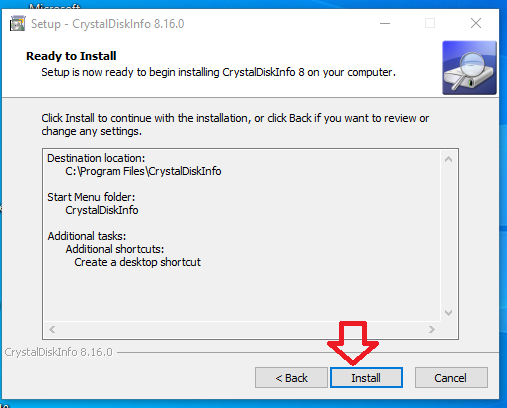
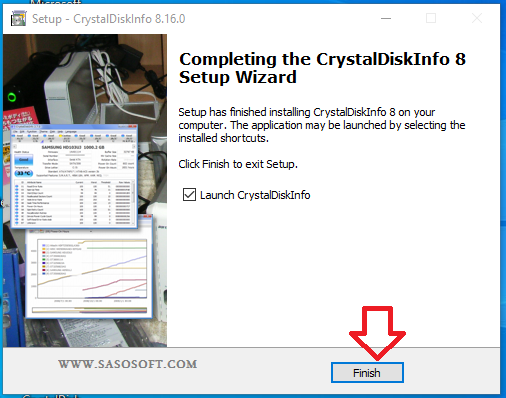
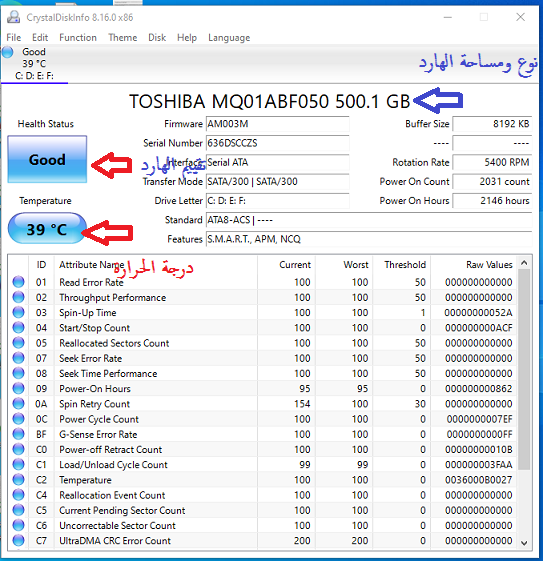
معلومات عن البرنامج
البرنامج مجانى
Freeware
البرنامج يدعم OS:
Windows XP / Vista / Windows 7 / Windows 8 / Windows 10
حجم البرنامج
Size:5.92 MB
الصفحة الرسمية للبرنامج
التحميل رابط مباشر
Crystal Disk Info 9.8.3
او من هنا
مع تحياتى
أسعد الله أوقاتكـــــم
موعدنا اليوم مع برنامج يعطيك تقرير عن حالة الهارد ديسك
من حيث درجة حرارته ومعدل القراءة والكتابة
ومرات فشل الكتابة وحالة الهارد وغيره
Crystal Disk Info 9.9.3
نبذه عن البرنامج
CrystalDiskInfo هي أداة مساعدة يمكنها إخبارك بجميع المعلومات حول أداء أجهزة القرص الصلب ،
بما في ذلك إمكانية إيقاف التشغيل في المستقبل القريب. يستخدم S.M.A.R.T. بروتوكول (تكنولوجيا المراقبة الذاتية والتحليل والإبلاغ). تم تضمين معظم الأقراص الثابتة في النظام الحديث
وقد تظهر لتخبرك بحالة القرص.
يتضمن ذلك تفاصيل مثل درجة حرارة محرك الأقراص الحالية ، وعدد محاولات القراءة أو الكتابة الفاشلة ،
ومدة تشغيل محرك الأقراص ، وعدد مرات بدء تشغيله وإيقافه.
عندما تقترب عوامل مختلفة من الحد الحرج ، سوف يذكرك CrystalDiskInfo أن الوقت قد حان لإجراء نسخة احتياطية.
بشكل عام ، بمجرد أن يبدأ محرك الأقراص في الانهيار ،
فإنه ينحدر بسرعة ، لذلك إذا بدأت في رؤية زيادة في معدلات الفشل ، فمن الأفضل عادةً افتراض الأسوأ.
يوفر لك CrystalDiskInfo جميع معلومات SMART الخاصة بالكمبيوتر وقراءات كاملة لدرجة الحرارة الحالية والحالة الصحية.
من لوحة القيادة الخاصة به ، يمكنك عرض قائمة طويلة بأحدث بيانات النظام بسرعة ،
حتى تتمكن من معرفة متى تسير الأمور على ما يرام وما إذا كانت هناك مشاكل.
CrystalDiskInfo هو خيار مجاني جيد ، إذا كان لديك معرفة جيدة بالكمبيوتر وترغب في مواكبة أحدث التطورات في النظام. الواجهة واضحة ونظيفة ،
وتتيح لك خيارات التكوين المتعددة عرض ما تحتاجه في أي وقت وفي أي مكان.
مايتيمز به البرنامج
1- يدعم جزء من أقراص USB الخارجية
مراقبة الحالة الصحية ودرجة الحرارة
2- بريد التنبيه
رسم بياني لـ S.M.A.R.T. معلومة
التحكم في إعدادات AAM / APM
3- معلومات تحكم
4- معلومات عامة
5- ذكي. معلومة
نتيجة أمر IDENTIFY DEVICE
نتيجة أمر SMART READ DATA
نتيجة الأمر SMART READ THRESHOLD
شرح بالصور للبرنامج
معلومات عن البرنامج
البرنامج مجانى
Freeware
البرنامج يدعم OS:
Windows XP / Vista / Windows 7 / Windows 8 / Windows 10
حجم البرنامج
Size:5.92 MB
الصفحة الرسمية للبرنامج
التحميل رابط مباشر
Crystal Disk Info 9.8.3
او من هنا
مع تحياتى
السلام عليكم
أسعد الله أوقاتكـــــم
موعدنا اليوم مع برنامج لمعرفة درجة حرارة المعالج
وكارت الشاشة OCCT للكمبيوتر لتحسين اداؤه
OCCT 17.1.7
شعار البرنامج
نبذة عن البرنامج
برنامج سهل وبسيط لقياس درجة حرارة البروسيسور الخاص بك سواء للكمبيوتر او اللابتوب
برنامج يساعدك علي معرفة درجة حرارة المعالج لجميع الانظمة
2021 متوافق مع جميع انواع الأجهزة
وللنظامين 32 بت و 64 بت أحصل عليه الآن مجانا
من خلال متابعة السطور القادمة والتحميل إٍسفل المقال.
OCCT هي أداة قوية ومجانية (للاستخدام الشخصي) لمراقبة أجهزة الكمبيوتر وفحص الاستقرار
حيث أدى تشغيل برنامج معرفة درجة حرارة البروسيسور على جهاز الكمبيوتر التجريبي الخاص بنا على الفور
إلى عرض معلومات مفيدة عن جهاز الكمبيوتر والنظام المرتبط بوحدة معالجة الرسومات
جنبًا إلى جنب مع سلسلة من الرسوم البيانية التي توضح كيفية تغير درجة حرارة نظامنا
وجهود وحدة المعالجة المركزية، واستخدام ذاكرة الوصول العشوائي والتفاصيل الأخرى بمرور الوقت.
وإذا لم تكشف هذه في حد ذاتها عن أي مشاكل
فيمكن لـ OCCT بدء اختبارات لممارسة وحدة المعالجة المركزية أو وحدة معالجة الرسومات أو مصدر الطاقة
مما يتيح لك مرة أخرى أن ترى بالتفصيل كيف يمكن أن تستجيب درجة حرارة النظام والجهد والتفاصيل الأخرى.
إذا كنت قد قمت للتو برفع تردد التشغيل على نظامك، فإن تشغيل أداة مثل OCCT
يمكن أن يكون مفيدًا للغاية، حيث سيساعد ذلك في تأكيد أن جهاز الكمبيوتر الخاص بك
لا يزال بإمكانه التعامل مع التحميل الزائد.
مميزات برنامج معرفة درجة حرارة اللاب توب:
لا يسمح فقط برفع تردد التشغيل
عن وحدة المعالجة المركزية ووحدة معالجة الرسومات ، ولكن في نفس الوقت يسمح بتقييم الضرر المحتمل
من استخدام "الأجهزة" على الترددات التي تم اختيارها.
هي واحدة من أفضل الأدوات التي يمكنك الحصول عليها مجانًا دون استثمار أموالك ؛
قادر على عرض معلومات حول الأحمال المختلفة والترددات والفولتية ؛
يمكن الإبلاغ عن المستشعرات التي تم تسجيلها من لحظة بدء البرنامج.
يتضمن معرفة درجة حرارة البروسيسور OCCT خمسة اختبارات مع القدرة على تغيير معاييرها ومدتها.
OCCT - اختبار حمل وحدة المعالجة المركزية لتحديد مشكلات الاستقرار. تتوفر ثلاثة أوضاع اختبار
واختيار عدد التدفقات واستخدام تعليمات AVX.
Linpack هو معيار لاكتشاف الأخطاء من Intel. تتوفر ثلاثة إصدارات من الاختبار مع تغيير الذاكرة المستخدمة
وإطلاق خيطي اختبار متزامنين.
3D - اختبار بطاقة الفيديو مع البحث عن الأخطاء. من الممكن تغيير دقة الشاشة وحدود FPS يدويًا
بالإضافة إلى ضبط درجة تعقيد التظليل.
Memtest - يتحقق من ذاكرة بطاقة الفيديو لتحديد الدوائر الدقيقة المعيبة.
الطاقة - اختبار ثبات مصدر الطاقة باستخدام أقصى حمل على المعالج وبطاقة الفيديو.
ما الجديد في الإصدار 13
استعد للاختبار المُجمّع الجديد، الذي يُمكّنك من إجراء اختبارات متعددة في آنٍ واحد
مع توليد آلاف المتغيرات لتحديد مدى استقرار إعداداتك.
جرّب اختبار زمن الوصول وعرض النطاق الترددي الثوري - والأفضل من ذلك كله؟ إنه مجاني تمامًا!
يمكن تشغيل كل اختبار إلى أجل غير مسمى، أو لفترة زمنية محددة.
يمكنك حتى إضافة فترة خمول في بداية الاختبار أو نهايته، لرؤية كيفية ارتفاع درجة حرارة جهاز الكمبيوتر
من حالة الخمول إلى التحميل الكامل، والعكس صحيح.
تُضمّن أداة اختبار OCCT أيضًا مُحرّك مراقبة، يُعطيك قراءات كاملة لدرجة حرارة الكمبيوتر الداخلية،
والجهد، وسرعة المروحة، ويعرضها في رسوم بيانية مُرسومة في الوقت الفعلي وفي نهاية الاختبار
إذا كنت قلقًا بشأن الأداء مع الرسوم البيانية في الوقت الفعلي
فلا تقلق: حتى لو كانت خفيفة جدًا، فإن إخفاء لوحة الرسوم البيانية سيمنعها من التحديث.
كما أن التطبيق يحمي جهاز الكمبيوتر الخاص بك من ارتفاع درجة الحرارة أو التلف
من خلال تضمين تنبيهات يمكنك تخصيصها لكل مستشعر: بمجرد تجاوز قيمة التنبيه لدرجة الحرارة أو الجهد
أو سرعة المروحة (أو تجاوزها)، سيتوقف الاختبار لحماية جهاز الكمبيوتر الخاص بك.
التثبيت والإعداد
تثبيت هذا البرنامج سهل وبسيط. يتوفر البرنامج للتنزيل من موقع OCBASE الرسمي أو sasosoft
حيث يمكن للمستخدمين الاختيار بين الإصدارين المجاني والمميز. حجم الملف صغير نسبيًا
وعادةً ما تستغرق عملية التثبيت بضع دقائق فقط.
بعد التثبيت، يكتشف البرنامج تلقائيًا مكونات النظام ويُهيئ الاختبارات وفقًا لذلك.
يمكن للمستخدمين بدء الاختبار ببضع نقرات فقط، دون الحاجة إلى إعداد أو تعديلات مكثفة
مع أن المستخدمين الأكثر خبرة يمكنهم التعمق في الإعدادات لضبط كل اختبار بدقة لحالات استخدام أكثر تحديدًا.
كيفية الاستخدام
تشغيل البرنامج: عند فتح OCCT، تظهر لوحة معلومات تُرحب بالمستخدمين
حيث يمكنهم اختيار نوع الاختبار الذي يرغبون في تشغيله - وحدة المعالجة المركزية (CPU)
أو وحدة معالجة الرسومات (GPU)، أو الطاقة (Power)، أو الذاكرة (Memory).
اختيار اختبار: انقر على علامة التبويب المناسبة (مثل "وحدة المعالجة المركزية") للوصول إلى خيارات التكوين.
يمكن للمستخدمين الاختيار من بين أنواع مختلفة من اختبارات الإجهاد
(مثل تحويلات فورييه السريعة (FFTs) الصغيرة لاختبار وحدة المعالجة المركزية) وتحديد المدة والحمل.
تشغيل الاختبار: بعد تحديد معلمات الاختبار، انقر على زر "ابدأ". سيبدأ الاختبار فورًا
وستظهر بيانات المراقبة في الوقت الفعلي.
الأداء: يُقدم النظام، طوال فترة الاختبار، ملاحظات آنية حول درجات الحرارة والجهد وسرعات المراوح.
يمكن للمستخدمين إيقاف الاختبار في أي وقت إذا لاحظوا مستويات حرارة خطيرة.
مراجعة النتائج: بعد انتهاء الاختبار، يُصدر تقارير مفصلة حول أداء النظام، ويُسلط الضوء على أي أخطاء
مُكتشفة أثناء الاختبار. يمكن للمستخدمين حفظ هذه التقارير للرجوع إليها مستقبلاً.
التسعير
يُقدم البرنامج نسخة مجانية بميزات أساسية، ولكن للمستخدمين الذين يبحثون عن وظائف أكثر تقدمًا
يتوفر الإصدار المميز مقابل 10 يورو سنويًا.
يتضمن الإصدار المميز خيارات اختبار موسعة، وميزات مراقبة أكثر تفصيلًا
ودعمًا أفضل للأنظمة متعددة وحدات معالجة الرسومات.
اكتشف أفضل مستويات مراقبة الجودة مع حلنا السحابي: OCCT ENTERPRISE+
تبسيط سير العمل: أدر جميع أنشطة مراقبة الجودة من منصة سحابية واحدة.
شهادات مخصصة: أنشئ ونشر شهادات مخصصة بسهولة.
التشخيص عن بُعد: ابدأ وأدر التشخيص عن بُعد، مما يضمن استكشاف الأخطاء وإصلاحها بسرعة وفعالية.
التتبع الشامل: احتفظ بسجل دقيق لكل اختبار تم إجراؤه، كل ذلك من خلال منصة مركزية واحدة.
متطلبات النظام
نظام التشغيل: ويندوز 11، 10، 8، أو 7 (يُنصح باستخدام 64 بت)
المعالج: Intel أو AMD
وحدة معالجة الرسومات: NVIDIA أو AMD (لاختبار إجهاد وحدة معالجة الرسومات)
الذاكرة: 2 غيغابايت من ذاكرة الوصول العشوائي (RAM) كحد أدنى (يُنصح باستخدام 4 غيغابايت)
مساحة التخزين: 100 ميغابايت من مساحة القرص المتوفرة
الإيجابيات
واجهة سهلة الاستخدام
اختبارات إجهاد شاملة لوحدة المعالجة المركزية (CPU)، ووحدة معالجة الرسومات (GPU)، والذاكرة
ووحدة إمداد الطاقة (PSU)
مراقبة آنية مع تقارير مفصلة
معايير اختبار قابلة للتخصيص
تحديثات منتظمة
السلبيات
النسخة المجانية تفتقر إلى ميزات متقدمة
قد يؤدي اختبار الإجهاد إلى ارتفاع درجات الحرارة، لذا فإن التبريد المناسب ضروري
قد لا تكون الميزات المدفوعة ضرورية للمستخدمين العاديين
الخلاصة
يُعد OCCT من OCBASE أداةً قويةً وموثوقةً لاختبار إجهاد أجهزة الكمبيوتر وتشخيص أعطالها. سواءً كنتَ من مُستخدمي كسر سرعة النظام، أو مستخدمًا يسعى لضمان استقراره، يوفر OCCT بيئةً سهلة الاستخدام وغنيةً بالميزات للمراقبة والاختبار.
مع بيانات آنية وخيارات قابلة للتخصيص، يوفر OCCT مرونةً وتحكمًا، مما يجعله مناسبًا للمستخدمين المبتدئين والمتقدمين على حدٍ سواء. يُتيح إصداره المميز إمكانياتٍ أكبر، إلا أن الإصدار المجاني يكفي ويفي باحتياجات معظم المستخدمين.
البرنامج مجانى
Freeware
حجم البرنامج
197.15 MB
الأنظمة التي يدعمها البرنامج
Windows XP / Vista / Windows 7 / Windows 8 / Windows 10 / Windows 11
موقع البرنامج
للتحميل رباط مباشر
OCCT 17.1.7
مع تحياتــــــى
أسعد الله أوقاتكـــــم
موعدنا اليوم مع برنامج لمعرفة درجة حرارة المعالج
وكارت الشاشة OCCT للكمبيوتر لتحسين اداؤه
OCCT 17.1.7
شعار البرنامج
نبذة عن البرنامج
برنامج سهل وبسيط لقياس درجة حرارة البروسيسور الخاص بك سواء للكمبيوتر او اللابتوب
برنامج يساعدك علي معرفة درجة حرارة المعالج لجميع الانظمة
2021 متوافق مع جميع انواع الأجهزة
وللنظامين 32 بت و 64 بت أحصل عليه الآن مجانا
من خلال متابعة السطور القادمة والتحميل إٍسفل المقال.
OCCT هي أداة قوية ومجانية (للاستخدام الشخصي) لمراقبة أجهزة الكمبيوتر وفحص الاستقرار
حيث أدى تشغيل برنامج معرفة درجة حرارة البروسيسور على جهاز الكمبيوتر التجريبي الخاص بنا على الفور
إلى عرض معلومات مفيدة عن جهاز الكمبيوتر والنظام المرتبط بوحدة معالجة الرسومات
جنبًا إلى جنب مع سلسلة من الرسوم البيانية التي توضح كيفية تغير درجة حرارة نظامنا
وجهود وحدة المعالجة المركزية، واستخدام ذاكرة الوصول العشوائي والتفاصيل الأخرى بمرور الوقت.
وإذا لم تكشف هذه في حد ذاتها عن أي مشاكل
فيمكن لـ OCCT بدء اختبارات لممارسة وحدة المعالجة المركزية أو وحدة معالجة الرسومات أو مصدر الطاقة
مما يتيح لك مرة أخرى أن ترى بالتفصيل كيف يمكن أن تستجيب درجة حرارة النظام والجهد والتفاصيل الأخرى.
إذا كنت قد قمت للتو برفع تردد التشغيل على نظامك، فإن تشغيل أداة مثل OCCT
يمكن أن يكون مفيدًا للغاية، حيث سيساعد ذلك في تأكيد أن جهاز الكمبيوتر الخاص بك
لا يزال بإمكانه التعامل مع التحميل الزائد.
مميزات برنامج معرفة درجة حرارة اللاب توب:
لا يسمح فقط برفع تردد التشغيل
عن وحدة المعالجة المركزية ووحدة معالجة الرسومات ، ولكن في نفس الوقت يسمح بتقييم الضرر المحتمل
من استخدام "الأجهزة" على الترددات التي تم اختيارها.
هي واحدة من أفضل الأدوات التي يمكنك الحصول عليها مجانًا دون استثمار أموالك ؛
قادر على عرض معلومات حول الأحمال المختلفة والترددات والفولتية ؛
يمكن الإبلاغ عن المستشعرات التي تم تسجيلها من لحظة بدء البرنامج.
يتضمن معرفة درجة حرارة البروسيسور OCCT خمسة اختبارات مع القدرة على تغيير معاييرها ومدتها.
OCCT - اختبار حمل وحدة المعالجة المركزية لتحديد مشكلات الاستقرار. تتوفر ثلاثة أوضاع اختبار
واختيار عدد التدفقات واستخدام تعليمات AVX.
Linpack هو معيار لاكتشاف الأخطاء من Intel. تتوفر ثلاثة إصدارات من الاختبار مع تغيير الذاكرة المستخدمة
وإطلاق خيطي اختبار متزامنين.
3D - اختبار بطاقة الفيديو مع البحث عن الأخطاء. من الممكن تغيير دقة الشاشة وحدود FPS يدويًا
بالإضافة إلى ضبط درجة تعقيد التظليل.
Memtest - يتحقق من ذاكرة بطاقة الفيديو لتحديد الدوائر الدقيقة المعيبة.
الطاقة - اختبار ثبات مصدر الطاقة باستخدام أقصى حمل على المعالج وبطاقة الفيديو.
ما الجديد في الإصدار 13
استعد للاختبار المُجمّع الجديد، الذي يُمكّنك من إجراء اختبارات متعددة في آنٍ واحد
مع توليد آلاف المتغيرات لتحديد مدى استقرار إعداداتك.
جرّب اختبار زمن الوصول وعرض النطاق الترددي الثوري - والأفضل من ذلك كله؟ إنه مجاني تمامًا!
يمكن تشغيل كل اختبار إلى أجل غير مسمى، أو لفترة زمنية محددة.
يمكنك حتى إضافة فترة خمول في بداية الاختبار أو نهايته، لرؤية كيفية ارتفاع درجة حرارة جهاز الكمبيوتر
من حالة الخمول إلى التحميل الكامل، والعكس صحيح.
تُضمّن أداة اختبار OCCT أيضًا مُحرّك مراقبة، يُعطيك قراءات كاملة لدرجة حرارة الكمبيوتر الداخلية،
والجهد، وسرعة المروحة، ويعرضها في رسوم بيانية مُرسومة في الوقت الفعلي وفي نهاية الاختبار
إذا كنت قلقًا بشأن الأداء مع الرسوم البيانية في الوقت الفعلي
فلا تقلق: حتى لو كانت خفيفة جدًا، فإن إخفاء لوحة الرسوم البيانية سيمنعها من التحديث.
كما أن التطبيق يحمي جهاز الكمبيوتر الخاص بك من ارتفاع درجة الحرارة أو التلف
من خلال تضمين تنبيهات يمكنك تخصيصها لكل مستشعر: بمجرد تجاوز قيمة التنبيه لدرجة الحرارة أو الجهد
أو سرعة المروحة (أو تجاوزها)، سيتوقف الاختبار لحماية جهاز الكمبيوتر الخاص بك.
التثبيت والإعداد
تثبيت هذا البرنامج سهل وبسيط. يتوفر البرنامج للتنزيل من موقع OCBASE الرسمي أو sasosoft
حيث يمكن للمستخدمين الاختيار بين الإصدارين المجاني والمميز. حجم الملف صغير نسبيًا
وعادةً ما تستغرق عملية التثبيت بضع دقائق فقط.
بعد التثبيت، يكتشف البرنامج تلقائيًا مكونات النظام ويُهيئ الاختبارات وفقًا لذلك.
يمكن للمستخدمين بدء الاختبار ببضع نقرات فقط، دون الحاجة إلى إعداد أو تعديلات مكثفة
مع أن المستخدمين الأكثر خبرة يمكنهم التعمق في الإعدادات لضبط كل اختبار بدقة لحالات استخدام أكثر تحديدًا.
كيفية الاستخدام
تشغيل البرنامج: عند فتح OCCT، تظهر لوحة معلومات تُرحب بالمستخدمين
حيث يمكنهم اختيار نوع الاختبار الذي يرغبون في تشغيله - وحدة المعالجة المركزية (CPU)
أو وحدة معالجة الرسومات (GPU)، أو الطاقة (Power)، أو الذاكرة (Memory).
اختيار اختبار: انقر على علامة التبويب المناسبة (مثل "وحدة المعالجة المركزية") للوصول إلى خيارات التكوين.
يمكن للمستخدمين الاختيار من بين أنواع مختلفة من اختبارات الإجهاد
(مثل تحويلات فورييه السريعة (FFTs) الصغيرة لاختبار وحدة المعالجة المركزية) وتحديد المدة والحمل.
تشغيل الاختبار: بعد تحديد معلمات الاختبار، انقر على زر "ابدأ". سيبدأ الاختبار فورًا
وستظهر بيانات المراقبة في الوقت الفعلي.
الأداء: يُقدم النظام، طوال فترة الاختبار، ملاحظات آنية حول درجات الحرارة والجهد وسرعات المراوح.
يمكن للمستخدمين إيقاف الاختبار في أي وقت إذا لاحظوا مستويات حرارة خطيرة.
مراجعة النتائج: بعد انتهاء الاختبار، يُصدر تقارير مفصلة حول أداء النظام، ويُسلط الضوء على أي أخطاء
مُكتشفة أثناء الاختبار. يمكن للمستخدمين حفظ هذه التقارير للرجوع إليها مستقبلاً.
التسعير
يُقدم البرنامج نسخة مجانية بميزات أساسية، ولكن للمستخدمين الذين يبحثون عن وظائف أكثر تقدمًا
يتوفر الإصدار المميز مقابل 10 يورو سنويًا.
يتضمن الإصدار المميز خيارات اختبار موسعة، وميزات مراقبة أكثر تفصيلًا
ودعمًا أفضل للأنظمة متعددة وحدات معالجة الرسومات.
اكتشف أفضل مستويات مراقبة الجودة مع حلنا السحابي: OCCT ENTERPRISE+
تبسيط سير العمل: أدر جميع أنشطة مراقبة الجودة من منصة سحابية واحدة.
شهادات مخصصة: أنشئ ونشر شهادات مخصصة بسهولة.
التشخيص عن بُعد: ابدأ وأدر التشخيص عن بُعد، مما يضمن استكشاف الأخطاء وإصلاحها بسرعة وفعالية.
التتبع الشامل: احتفظ بسجل دقيق لكل اختبار تم إجراؤه، كل ذلك من خلال منصة مركزية واحدة.
متطلبات النظام
نظام التشغيل: ويندوز 11، 10، 8، أو 7 (يُنصح باستخدام 64 بت)
المعالج: Intel أو AMD
وحدة معالجة الرسومات: NVIDIA أو AMD (لاختبار إجهاد وحدة معالجة الرسومات)
الذاكرة: 2 غيغابايت من ذاكرة الوصول العشوائي (RAM) كحد أدنى (يُنصح باستخدام 4 غيغابايت)
مساحة التخزين: 100 ميغابايت من مساحة القرص المتوفرة
الإيجابيات
واجهة سهلة الاستخدام
اختبارات إجهاد شاملة لوحدة المعالجة المركزية (CPU)، ووحدة معالجة الرسومات (GPU)، والذاكرة
ووحدة إمداد الطاقة (PSU)
مراقبة آنية مع تقارير مفصلة
معايير اختبار قابلة للتخصيص
تحديثات منتظمة
السلبيات
النسخة المجانية تفتقر إلى ميزات متقدمة
قد يؤدي اختبار الإجهاد إلى ارتفاع درجات الحرارة، لذا فإن التبريد المناسب ضروري
قد لا تكون الميزات المدفوعة ضرورية للمستخدمين العاديين
الخلاصة
يُعد OCCT من OCBASE أداةً قويةً وموثوقةً لاختبار إجهاد أجهزة الكمبيوتر وتشخيص أعطالها. سواءً كنتَ من مُستخدمي كسر سرعة النظام، أو مستخدمًا يسعى لضمان استقراره، يوفر OCCT بيئةً سهلة الاستخدام وغنيةً بالميزات للمراقبة والاختبار.
مع بيانات آنية وخيارات قابلة للتخصيص، يوفر OCCT مرونةً وتحكمًا، مما يجعله مناسبًا للمستخدمين المبتدئين والمتقدمين على حدٍ سواء. يُتيح إصداره المميز إمكانياتٍ أكبر، إلا أن الإصدار المجاني يكفي ويفي باحتياجات معظم المستخدمين.
البرنامج مجانى
Freeware
حجم البرنامج
197.15 MB
الأنظمة التي يدعمها البرنامج
Windows XP / Vista / Windows 7 / Windows 8 / Windows 10 / Windows 11
موقع البرنامج
للتحميل رباط مباشر
OCCT 17.1.7
مع تحياتــــــى
السلام عليكم
أسعد الله أوقاتكـــــم
موعدنا اليوم مع برنامج لمعرفة درجة حرارة المعالج
وكارت الشاشة OCCT للكمبيوتر لتحسين اداؤه
OCCT 17.1.6
شعار البرنامج
نبذة عن البرنامج
برنامج سهل وبسيط لقياس درجة حرارة البروسيسور الخاص بك سواء للكمبيوتر او اللابتوب
برنامج يساعدك علي معرفة درجة حرارة المعالج لجميع الانظمة
2021 متوافق مع جميع انواع الأجهزة
وللنظامين 32 بت و 64 بت أحصل عليه الآن مجانا
من خلال متابعة السطور القادمة والتحميل إٍسفل المقال.
OCCT هي أداة قوية ومجانية (للاستخدام الشخصي) لمراقبة أجهزة الكمبيوتر وفحص الاستقرار
حيث أدى تشغيل برنامج معرفة درجة حرارة البروسيسور على جهاز الكمبيوتر التجريبي الخاص بنا على الفور
إلى عرض معلومات مفيدة عن جهاز الكمبيوتر والنظام المرتبط بوحدة معالجة الرسومات
جنبًا إلى جنب مع سلسلة من الرسوم البيانية التي توضح كيفية تغير درجة حرارة نظامنا
وجهود وحدة المعالجة المركزية، واستخدام ذاكرة الوصول العشوائي والتفاصيل الأخرى بمرور الوقت.
وإذا لم تكشف هذه في حد ذاتها عن أي مشاكل
فيمكن لـ OCCT بدء اختبارات لممارسة وحدة المعالجة المركزية أو وحدة معالجة الرسومات أو مصدر الطاقة
مما يتيح لك مرة أخرى أن ترى بالتفصيل كيف يمكن أن تستجيب درجة حرارة النظام والجهد والتفاصيل الأخرى.
إذا كنت قد قمت للتو برفع تردد التشغيل على نظامك، فإن تشغيل أداة مثل OCCT
يمكن أن يكون مفيدًا للغاية، حيث سيساعد ذلك في تأكيد أن جهاز الكمبيوتر الخاص بك
لا يزال بإمكانه التعامل مع التحميل الزائد.
مميزات برنامج معرفة درجة حرارة اللاب توب:
لا يسمح فقط برفع تردد التشغيل
عن وحدة المعالجة المركزية ووحدة معالجة الرسومات ، ولكن في نفس الوقت يسمح بتقييم الضرر المحتمل
من استخدام "الأجهزة" على الترددات التي تم اختيارها.
هي واحدة من أفضل الأدوات التي يمكنك الحصول عليها مجانًا دون استثمار أموالك ؛
قادر على عرض معلومات حول الأحمال المختلفة والترددات والفولتية ؛
يمكن الإبلاغ عن المستشعرات التي تم تسجيلها من لحظة بدء البرنامج.
يتضمن معرفة درجة حرارة البروسيسور OCCT خمسة اختبارات مع القدرة على تغيير معاييرها ومدتها.
OCCT - اختبار حمل وحدة المعالجة المركزية لتحديد مشكلات الاستقرار. تتوفر ثلاثة أوضاع اختبار
واختيار عدد التدفقات واستخدام تعليمات AVX.
Linpack هو معيار لاكتشاف الأخطاء من Intel. تتوفر ثلاثة إصدارات من الاختبار مع تغيير الذاكرة المستخدمة
وإطلاق خيطي اختبار متزامنين.
3D - اختبار بطاقة الفيديو مع البحث عن الأخطاء. من الممكن تغيير دقة الشاشة وحدود FPS يدويًا
بالإضافة إلى ضبط درجة تعقيد التظليل.
Memtest - يتحقق من ذاكرة بطاقة الفيديو لتحديد الدوائر الدقيقة المعيبة.
الطاقة - اختبار ثبات مصدر الطاقة باستخدام أقصى حمل على المعالج وبطاقة الفيديو.
ما الجديد في الإصدار 13
استعد للاختبار المُجمّع الجديد، الذي يُمكّنك من إجراء اختبارات متعددة في آنٍ واحد
مع توليد آلاف المتغيرات لتحديد مدى استقرار إعداداتك.
جرّب اختبار زمن الوصول وعرض النطاق الترددي الثوري - والأفضل من ذلك كله؟ إنه مجاني تمامًا!
يمكن تشغيل كل اختبار إلى أجل غير مسمى، أو لفترة زمنية محددة.
يمكنك حتى إضافة فترة خمول في بداية الاختبار أو نهايته، لرؤية كيفية ارتفاع درجة حرارة جهاز الكمبيوتر
من حالة الخمول إلى التحميل الكامل، والعكس صحيح.
تُضمّن أداة اختبار OCCT أيضًا مُحرّك مراقبة، يُعطيك قراءات كاملة لدرجة حرارة الكمبيوتر الداخلية،
والجهد، وسرعة المروحة، ويعرضها في رسوم بيانية مُرسومة في الوقت الفعلي وفي نهاية الاختبار
إذا كنت قلقًا بشأن الأداء مع الرسوم البيانية في الوقت الفعلي
فلا تقلق: حتى لو كانت خفيفة جدًا، فإن إخفاء لوحة الرسوم البيانية سيمنعها من التحديث.
كما أن التطبيق يحمي جهاز الكمبيوتر الخاص بك من ارتفاع درجة الحرارة أو التلف
من خلال تضمين تنبيهات يمكنك تخصيصها لكل مستشعر: بمجرد تجاوز قيمة التنبيه لدرجة الحرارة أو الجهد
أو سرعة المروحة (أو تجاوزها)، سيتوقف الاختبار لحماية جهاز الكمبيوتر الخاص بك.
التثبيت والإعداد
تثبيت هذا البرنامج سهل وبسيط. يتوفر البرنامج للتنزيل من موقع OCBASE الرسمي أو sasosoft
حيث يمكن للمستخدمين الاختيار بين الإصدارين المجاني والمميز. حجم الملف صغير نسبيًا
وعادةً ما تستغرق عملية التثبيت بضع دقائق فقط.
بعد التثبيت، يكتشف البرنامج تلقائيًا مكونات النظام ويُهيئ الاختبارات وفقًا لذلك.
يمكن للمستخدمين بدء الاختبار ببضع نقرات فقط، دون الحاجة إلى إعداد أو تعديلات مكثفة
مع أن المستخدمين الأكثر خبرة يمكنهم التعمق في الإعدادات لضبط كل اختبار بدقة لحالات استخدام أكثر تحديدًا.
كيفية الاستخدام
تشغيل البرنامج: عند فتح OCCT، تظهر لوحة معلومات تُرحب بالمستخدمين
حيث يمكنهم اختيار نوع الاختبار الذي يرغبون في تشغيله - وحدة المعالجة المركزية (CPU)
أو وحدة معالجة الرسومات (GPU)، أو الطاقة (Power)، أو الذاكرة (Memory).
اختيار اختبار: انقر على علامة التبويب المناسبة (مثل "وحدة المعالجة المركزية") للوصول إلى خيارات التكوين.
يمكن للمستخدمين الاختيار من بين أنواع مختلفة من اختبارات الإجهاد
(مثل تحويلات فورييه السريعة (FFTs) الصغيرة لاختبار وحدة المعالجة المركزية) وتحديد المدة والحمل.
تشغيل الاختبار: بعد تحديد معلمات الاختبار، انقر على زر "ابدأ". سيبدأ الاختبار فورًا
وستظهر بيانات المراقبة في الوقت الفعلي.
الأداء: يُقدم النظام، طوال فترة الاختبار، ملاحظات آنية حول درجات الحرارة والجهد وسرعات المراوح.
يمكن للمستخدمين إيقاف الاختبار في أي وقت إذا لاحظوا مستويات حرارة خطيرة.
مراجعة النتائج: بعد انتهاء الاختبار، يُصدر تقارير مفصلة حول أداء النظام، ويُسلط الضوء على أي أخطاء
مُكتشفة أثناء الاختبار. يمكن للمستخدمين حفظ هذه التقارير للرجوع إليها مستقبلاً.
التسعير
يُقدم البرنامج نسخة مجانية بميزات أساسية، ولكن للمستخدمين الذين يبحثون عن وظائف أكثر تقدمًا
يتوفر الإصدار المميز مقابل 10 يورو سنويًا.
يتضمن الإصدار المميز خيارات اختبار موسعة، وميزات مراقبة أكثر تفصيلًا
ودعمًا أفضل للأنظمة متعددة وحدات معالجة الرسومات.
اكتشف أفضل مستويات مراقبة الجودة مع حلنا السحابي: OCCT ENTERPRISE+
تبسيط سير العمل: أدر جميع أنشطة مراقبة الجودة من منصة سحابية واحدة.
شهادات مخصصة: أنشئ ونشر شهادات مخصصة بسهولة.
التشخيص عن بُعد: ابدأ وأدر التشخيص عن بُعد، مما يضمن استكشاف الأخطاء وإصلاحها بسرعة وفعالية.
التتبع الشامل: احتفظ بسجل دقيق لكل اختبار تم إجراؤه، كل ذلك من خلال منصة مركزية واحدة.
متطلبات النظام
نظام التشغيل: ويندوز 11، 10، 8، أو 7 (يُنصح باستخدام 64 بت)
المعالج: Intel أو AMD
وحدة معالجة الرسومات: NVIDIA أو AMD (لاختبار إجهاد وحدة معالجة الرسومات)
الذاكرة: 2 غيغابايت من ذاكرة الوصول العشوائي (RAM) كحد أدنى (يُنصح باستخدام 4 غيغابايت)
مساحة التخزين: 100 ميغابايت من مساحة القرص المتوفرة
الإيجابيات
واجهة سهلة الاستخدام
اختبارات إجهاد شاملة لوحدة المعالجة المركزية (CPU)، ووحدة معالجة الرسومات (GPU)، والذاكرة
ووحدة إمداد الطاقة (PSU)
مراقبة آنية مع تقارير مفصلة
معايير اختبار قابلة للتخصيص
تحديثات منتظمة
السلبيات
النسخة المجانية تفتقر إلى ميزات متقدمة
قد يؤدي اختبار الإجهاد إلى ارتفاع درجات الحرارة، لذا فإن التبريد المناسب ضروري
قد لا تكون الميزات المدفوعة ضرورية للمستخدمين العاديين
الخلاصة
يُعد OCCT من OCBASE أداةً قويةً وموثوقةً لاختبار إجهاد أجهزة الكمبيوتر وتشخيص أعطالها. سواءً كنتَ من مُستخدمي كسر سرعة النظام، أو مستخدمًا يسعى لضمان استقراره، يوفر OCCT بيئةً سهلة الاستخدام وغنيةً بالميزات للمراقبة والاختبار.
مع بيانات آنية وخيارات قابلة للتخصيص، يوفر OCCT مرونةً وتحكمًا، مما يجعله مناسبًا للمستخدمين المبتدئين والمتقدمين على حدٍ سواء. يُتيح إصداره المميز إمكانياتٍ أكبر، إلا أن الإصدار المجاني يكفي ويفي باحتياجات معظم المستخدمين.
البرنامج مجانى
Freeware
حجم البرنامج
197.15 MB
الأنظمة التي يدعمها البرنامج
Windows XP / Vista / Windows 7 / Windows 8 / Windows 10 / Windows 11
موقع البرنامج
للتحميل رباط مباشر
OCCT 17.1.6
مع تحياتــــــى
أسعد الله أوقاتكـــــم
موعدنا اليوم مع برنامج لمعرفة درجة حرارة المعالج
وكارت الشاشة OCCT للكمبيوتر لتحسين اداؤه
OCCT 17.1.6
شعار البرنامج
نبذة عن البرنامج
برنامج سهل وبسيط لقياس درجة حرارة البروسيسور الخاص بك سواء للكمبيوتر او اللابتوب
برنامج يساعدك علي معرفة درجة حرارة المعالج لجميع الانظمة
2021 متوافق مع جميع انواع الأجهزة
وللنظامين 32 بت و 64 بت أحصل عليه الآن مجانا
من خلال متابعة السطور القادمة والتحميل إٍسفل المقال.
OCCT هي أداة قوية ومجانية (للاستخدام الشخصي) لمراقبة أجهزة الكمبيوتر وفحص الاستقرار
حيث أدى تشغيل برنامج معرفة درجة حرارة البروسيسور على جهاز الكمبيوتر التجريبي الخاص بنا على الفور
إلى عرض معلومات مفيدة عن جهاز الكمبيوتر والنظام المرتبط بوحدة معالجة الرسومات
جنبًا إلى جنب مع سلسلة من الرسوم البيانية التي توضح كيفية تغير درجة حرارة نظامنا
وجهود وحدة المعالجة المركزية، واستخدام ذاكرة الوصول العشوائي والتفاصيل الأخرى بمرور الوقت.
وإذا لم تكشف هذه في حد ذاتها عن أي مشاكل
فيمكن لـ OCCT بدء اختبارات لممارسة وحدة المعالجة المركزية أو وحدة معالجة الرسومات أو مصدر الطاقة
مما يتيح لك مرة أخرى أن ترى بالتفصيل كيف يمكن أن تستجيب درجة حرارة النظام والجهد والتفاصيل الأخرى.
إذا كنت قد قمت للتو برفع تردد التشغيل على نظامك، فإن تشغيل أداة مثل OCCT
يمكن أن يكون مفيدًا للغاية، حيث سيساعد ذلك في تأكيد أن جهاز الكمبيوتر الخاص بك
لا يزال بإمكانه التعامل مع التحميل الزائد.
مميزات برنامج معرفة درجة حرارة اللاب توب:
لا يسمح فقط برفع تردد التشغيل
عن وحدة المعالجة المركزية ووحدة معالجة الرسومات ، ولكن في نفس الوقت يسمح بتقييم الضرر المحتمل
من استخدام "الأجهزة" على الترددات التي تم اختيارها.
هي واحدة من أفضل الأدوات التي يمكنك الحصول عليها مجانًا دون استثمار أموالك ؛
قادر على عرض معلومات حول الأحمال المختلفة والترددات والفولتية ؛
يمكن الإبلاغ عن المستشعرات التي تم تسجيلها من لحظة بدء البرنامج.
يتضمن معرفة درجة حرارة البروسيسور OCCT خمسة اختبارات مع القدرة على تغيير معاييرها ومدتها.
OCCT - اختبار حمل وحدة المعالجة المركزية لتحديد مشكلات الاستقرار. تتوفر ثلاثة أوضاع اختبار
واختيار عدد التدفقات واستخدام تعليمات AVX.
Linpack هو معيار لاكتشاف الأخطاء من Intel. تتوفر ثلاثة إصدارات من الاختبار مع تغيير الذاكرة المستخدمة
وإطلاق خيطي اختبار متزامنين.
3D - اختبار بطاقة الفيديو مع البحث عن الأخطاء. من الممكن تغيير دقة الشاشة وحدود FPS يدويًا
بالإضافة إلى ضبط درجة تعقيد التظليل.
Memtest - يتحقق من ذاكرة بطاقة الفيديو لتحديد الدوائر الدقيقة المعيبة.
الطاقة - اختبار ثبات مصدر الطاقة باستخدام أقصى حمل على المعالج وبطاقة الفيديو.
ما الجديد في الإصدار 13
استعد للاختبار المُجمّع الجديد، الذي يُمكّنك من إجراء اختبارات متعددة في آنٍ واحد
مع توليد آلاف المتغيرات لتحديد مدى استقرار إعداداتك.
جرّب اختبار زمن الوصول وعرض النطاق الترددي الثوري - والأفضل من ذلك كله؟ إنه مجاني تمامًا!
يمكن تشغيل كل اختبار إلى أجل غير مسمى، أو لفترة زمنية محددة.
يمكنك حتى إضافة فترة خمول في بداية الاختبار أو نهايته، لرؤية كيفية ارتفاع درجة حرارة جهاز الكمبيوتر
من حالة الخمول إلى التحميل الكامل، والعكس صحيح.
تُضمّن أداة اختبار OCCT أيضًا مُحرّك مراقبة، يُعطيك قراءات كاملة لدرجة حرارة الكمبيوتر الداخلية،
والجهد، وسرعة المروحة، ويعرضها في رسوم بيانية مُرسومة في الوقت الفعلي وفي نهاية الاختبار
إذا كنت قلقًا بشأن الأداء مع الرسوم البيانية في الوقت الفعلي
فلا تقلق: حتى لو كانت خفيفة جدًا، فإن إخفاء لوحة الرسوم البيانية سيمنعها من التحديث.
كما أن التطبيق يحمي جهاز الكمبيوتر الخاص بك من ارتفاع درجة الحرارة أو التلف
من خلال تضمين تنبيهات يمكنك تخصيصها لكل مستشعر: بمجرد تجاوز قيمة التنبيه لدرجة الحرارة أو الجهد
أو سرعة المروحة (أو تجاوزها)، سيتوقف الاختبار لحماية جهاز الكمبيوتر الخاص بك.
التثبيت والإعداد
تثبيت هذا البرنامج سهل وبسيط. يتوفر البرنامج للتنزيل من موقع OCBASE الرسمي أو sasosoft
حيث يمكن للمستخدمين الاختيار بين الإصدارين المجاني والمميز. حجم الملف صغير نسبيًا
وعادةً ما تستغرق عملية التثبيت بضع دقائق فقط.
بعد التثبيت، يكتشف البرنامج تلقائيًا مكونات النظام ويُهيئ الاختبارات وفقًا لذلك.
يمكن للمستخدمين بدء الاختبار ببضع نقرات فقط، دون الحاجة إلى إعداد أو تعديلات مكثفة
مع أن المستخدمين الأكثر خبرة يمكنهم التعمق في الإعدادات لضبط كل اختبار بدقة لحالات استخدام أكثر تحديدًا.
كيفية الاستخدام
تشغيل البرنامج: عند فتح OCCT، تظهر لوحة معلومات تُرحب بالمستخدمين
حيث يمكنهم اختيار نوع الاختبار الذي يرغبون في تشغيله - وحدة المعالجة المركزية (CPU)
أو وحدة معالجة الرسومات (GPU)، أو الطاقة (Power)، أو الذاكرة (Memory).
اختيار اختبار: انقر على علامة التبويب المناسبة (مثل "وحدة المعالجة المركزية") للوصول إلى خيارات التكوين.
يمكن للمستخدمين الاختيار من بين أنواع مختلفة من اختبارات الإجهاد
(مثل تحويلات فورييه السريعة (FFTs) الصغيرة لاختبار وحدة المعالجة المركزية) وتحديد المدة والحمل.
تشغيل الاختبار: بعد تحديد معلمات الاختبار، انقر على زر "ابدأ". سيبدأ الاختبار فورًا
وستظهر بيانات المراقبة في الوقت الفعلي.
الأداء: يُقدم النظام، طوال فترة الاختبار، ملاحظات آنية حول درجات الحرارة والجهد وسرعات المراوح.
يمكن للمستخدمين إيقاف الاختبار في أي وقت إذا لاحظوا مستويات حرارة خطيرة.
مراجعة النتائج: بعد انتهاء الاختبار، يُصدر تقارير مفصلة حول أداء النظام، ويُسلط الضوء على أي أخطاء
مُكتشفة أثناء الاختبار. يمكن للمستخدمين حفظ هذه التقارير للرجوع إليها مستقبلاً.
التسعير
يُقدم البرنامج نسخة مجانية بميزات أساسية، ولكن للمستخدمين الذين يبحثون عن وظائف أكثر تقدمًا
يتوفر الإصدار المميز مقابل 10 يورو سنويًا.
يتضمن الإصدار المميز خيارات اختبار موسعة، وميزات مراقبة أكثر تفصيلًا
ودعمًا أفضل للأنظمة متعددة وحدات معالجة الرسومات.
اكتشف أفضل مستويات مراقبة الجودة مع حلنا السحابي: OCCT ENTERPRISE+
تبسيط سير العمل: أدر جميع أنشطة مراقبة الجودة من منصة سحابية واحدة.
شهادات مخصصة: أنشئ ونشر شهادات مخصصة بسهولة.
التشخيص عن بُعد: ابدأ وأدر التشخيص عن بُعد، مما يضمن استكشاف الأخطاء وإصلاحها بسرعة وفعالية.
التتبع الشامل: احتفظ بسجل دقيق لكل اختبار تم إجراؤه، كل ذلك من خلال منصة مركزية واحدة.
متطلبات النظام
نظام التشغيل: ويندوز 11، 10، 8، أو 7 (يُنصح باستخدام 64 بت)
المعالج: Intel أو AMD
وحدة معالجة الرسومات: NVIDIA أو AMD (لاختبار إجهاد وحدة معالجة الرسومات)
الذاكرة: 2 غيغابايت من ذاكرة الوصول العشوائي (RAM) كحد أدنى (يُنصح باستخدام 4 غيغابايت)
مساحة التخزين: 100 ميغابايت من مساحة القرص المتوفرة
الإيجابيات
واجهة سهلة الاستخدام
اختبارات إجهاد شاملة لوحدة المعالجة المركزية (CPU)، ووحدة معالجة الرسومات (GPU)، والذاكرة
ووحدة إمداد الطاقة (PSU)
مراقبة آنية مع تقارير مفصلة
معايير اختبار قابلة للتخصيص
تحديثات منتظمة
السلبيات
النسخة المجانية تفتقر إلى ميزات متقدمة
قد يؤدي اختبار الإجهاد إلى ارتفاع درجات الحرارة، لذا فإن التبريد المناسب ضروري
قد لا تكون الميزات المدفوعة ضرورية للمستخدمين العاديين
الخلاصة
يُعد OCCT من OCBASE أداةً قويةً وموثوقةً لاختبار إجهاد أجهزة الكمبيوتر وتشخيص أعطالها. سواءً كنتَ من مُستخدمي كسر سرعة النظام، أو مستخدمًا يسعى لضمان استقراره، يوفر OCCT بيئةً سهلة الاستخدام وغنيةً بالميزات للمراقبة والاختبار.
مع بيانات آنية وخيارات قابلة للتخصيص، يوفر OCCT مرونةً وتحكمًا، مما يجعله مناسبًا للمستخدمين المبتدئين والمتقدمين على حدٍ سواء. يُتيح إصداره المميز إمكانياتٍ أكبر، إلا أن الإصدار المجاني يكفي ويفي باحتياجات معظم المستخدمين.
البرنامج مجانى
Freeware
حجم البرنامج
197.15 MB
الأنظمة التي يدعمها البرنامج
Windows XP / Vista / Windows 7 / Windows 8 / Windows 10 / Windows 11
موقع البرنامج
للتحميل رباط مباشر
OCCT 17.1.6
مع تحياتــــــى
السلام عليكم
أسعد الله أوقاتكـــــم
موعدنا اليوم مع أداة مجانية لتطهير الكمبيوتر من البرامج الضارة
Kaspersky Rescue Disk 18.0.11.3d
شعار البرنامج
نبذه عن البرنامج
Kaspersky Rescue Disk هو أداة مجانية لتطهير أجهزة الكمبيوتر من البرامج الضارة
التي لا تسمح لنظام التشغيل بالبدء. قم بالتمهيد من قرص Kaspersky Rescue Disk لفحص وإزالة التهديدات
من جهاز كمبيوتر مصاب دون التعرض لخطر إصابة الملفات أو أجهزة الكمبيوتر الأخرى.
انسخ صورة ISO هذه على قرص مضغوط ، وأدخلها في محرك الأقراص المضغوطة للنظام المصاب ،
وأدخل BIOS لجهاز الكمبيوتر ، واضبطه على التمهيد من القرص المضغوط ، وأعد تشغيل الكمبيوتر.
يسرد هذا الخيارات الخاصة بـ Gentoo ، إلى جانب بعض الخيارات المضمنة في النواة ،
ولكن ثبت أنها مفيدة جدًا للمستخدمين.
أيضًا ، كل الخيارات التي تبدأ بـ "فعل" لها معكوس "لا" ، وهو ما يفعل العكس.
على سبيل المثال ، "doscsi" يمكّن دعم SCSI في تمهيد ramdisk الأولي ،
بينما يقوم "noscsi" بتعطيله. قم بإزالة الكائنات الضارة بسهولة من جهاز الكمبيوتر الخاص بك دون التعرض لخطر الإصابة. قم بتنزيل Kaspersky Rescue Disk الآن!
شرح طريقة عمل الاداة
لبدء إنقاذ جهاز الكمبيوتر الخاص بك ، اتبع هذه الخطوات السهلة:
احفظ برنامج Kaspersky Rescue Disk على جهاز ذاكرة USB
أو قرص مضغوط / قرص DVD .
قم بتشغيل جهاز الكمبيوتر الخاص بك - من جهاز التخزين الذي يحتوي على قرص Kaspersky Rescue Disk.
قم بتحديث قواعد بيانات مكافحة الفيروسات.
قم بإجراء فحص للنظام على جهاز الكمبيوتر الخاص بك ، ثم اتبع الإرشادات التي تظهر على شاشتك.
كيفية الاستخدام
تنزيل وإنشاء قرص إنقاذ قابل للإقلاع: تفضل بزيارة موقع Kaspersky الرسمي
أو Sasosoft.com وقم بتنزيل ملف ISO الخاص بقرص الإنقاذ. انسخ ملف ISO على قرص مضغوط/DVD
أو أنشئ محرك أقراص USB قابلًا للإقلاع باستخدام البرنامج المناسب.
الإقلاع من قرص الإنقاذ: أدخل قرص الإنقاذ في الكمبيوتر المصاب وأعد تشغيله.
تأكد من تهيئة الكمبيوتر للإقلاع من القرص.
فحص وإزالة البرامج الضارة: بمجرد تحميل بيئة قرص الإنقاذ
اتبع التعليمات التي تظهر على الشاشة لبدء عملية الفحص.
سيكتشف البرنامج تلقائيًا أي تهديدات برامج ضارة يتم تحديدها ويزيلها.
تحديث تعريفات الفيروسات (اختياري): إذا كان الاتصال بالإنترنت متاحًا
يمكنك تحديث تعريفات الفيروسات لضمان الحصول على أحدث حماية.
إعادة تشغيل الكمبيوتر: بعد اكتمال عملية الفحص والإزالة، أخرج قرص الإنقاذ وأعد تشغيل الكمبيوتر.
من المفترض الآن أن يكون خاليًا من البرامج الضارة.
لكتابة صورة قرص الإنقاذ من كاسبرسكي بصيغة ISO باستخدام برنامج روفوس
اتبع الخطوات التالية:
حمّل برنامج روفوس وافتحه.
من القائمة المنسدلة "الجهاز"، حدد محرك أقراص USB الذي يحتوي على مساحة تخزين متاحة تزيد عن 1 جيجابايت.
انقر على "تحديد" وحدد موقع الصورة.
اختر مخطط تقسيم MBR ونظام التشغيل المستهدف (BIOS أو UEFI).
حدد نظام الملفات FAT32.
انقر على "ابدأ".
اختر "الكتابة في وضع صورة ISO (موصى به)" وانقر على "موافق".
إذا كنت تستخدم روفوس 3.14 أو إصدارًا أحدث، فأكد الرسالة بالنقر على "نعم".
انتظر حتى يتم كتابة صورة التطبيق على محرك أقراص USB بصيغة ISO.
لإنشاء قرص USB قابل للتشغيل باستخدام برنامج Win32 Disk Imager بصيغة DD، اتبع الخطوات التالية:
حمّل برنامج Win32 Disk Imager وافتحه.
حدد محرك أقراص USB.
انقر على أيقونة المجلد لاستعراض وتحديد صورة قرص الإنقاذ من كاسبرسكي.
تأكد من ضبط نوع الملف على *.*، ثم اختر صورة قرص الإنقاذ من كاسبرسكي.
انقر على "كتابة".
انتظر حتى يتم كتابة صورة قرص الإنقاذ من كاسبرسكي على محرك أقراص USB في وضع DD.
البدائل
على الرغم من أن قرص الإنقاذ من كاسبرسكي حلٌّ قوي، إلا أن هناك العديد من البدائل التي تلبي احتياجات مماثلة.
من بين البدائل الشائعة التي تستحق النظر:
نظام الإنقاذ من أفيرا
قرص الإنقاذ من إيه في جي
قرص الإنقاذ من بت ديفندر
نظام الإنقاذ من إي إس إي تي لايف
أداة استعادة النظام القابلة للتشغيل من نورتون
هذه برامج قديمة نوعًا ما، ويمكنك العثور عليها على المواقع الرسمية لمطوريها.
متطلبات النظام
نظام التشغيل: ويندوز إكس بي، فيستا، 7، 8، 10 أو 11
معالج إنتل بنتيوم أو ما يعادله
ذاكرة وصول عشوائي (RAM) بسعة 1 جيجابايت
محرك أقراص CD/DVD أو منفذ USB
المزايا
قدرات قوية في الكشف عن البرامج الضارة وإزالتها
بيئة قابلة للتشغيل
تضمن عدم تمكن البرامج الضارة من التنفيذ أو الإفلات من الكشف
واجهة سهلة الاستخدام تجعلها مناسبة لجميع مستويات المستخدمين
تحديثات منتظمة لتعريفات الفيروسات لحماية معززة
مجاني
مما يوفر أداة طوارئ فعالة دون تكلفة إضافية
العيوب
يقتصر على أنظمة التشغيل التي تعمل بنظام ويندوز
يركز فقط على إزالة البرامج الضارة
ويفتقر إلى خيارات شاملة لاستعادة الملفات
الخلاصة
يُعدّ Kaspersky Rescue Disk أداةً لا غنى عنها لمكافحة حالات الطوارئ المتعلقة بالبرامج الضارة.
بفضل بيئته القابلة للتشغيل وقدراته المتقدمة في المسح الضوئي
يوفر حمايةً قويةً ضد مجموعة واسعة من البرامج الخبيثة.
تساهم واجهته سهلة الاستخدام وتحديثات تعريفات الفيروسات المنتظمة في توفير تجربة استخدام سلسة.
باستخدام هذا الحل المجاني، يمكنك التصدي بثقة لهجمات البرامج الضارة واستعادة أمان نظامك المخترق.
شرح بالصور
معلومات عن البرنامج
البرنامج مجانى مفتوح المصدر
Open Source
البرنامج يدعم OS:
Windows XP / Vista / Windows 7 / Windows 8 / Windows 10
حجم البرنامج
Size:679 MB
الصفحة الرسمية للبرنامج
التحميل رابط مباشر
Kaspersky Rescue Disk 18.0.11.3d
بصيغة ايزو
مع تحياتى
أسعد الله أوقاتكـــــم
موعدنا اليوم مع أداة مجانية لتطهير الكمبيوتر من البرامج الضارة
Kaspersky Rescue Disk 18.0.11.3d
شعار البرنامج
نبذه عن البرنامج
Kaspersky Rescue Disk هو أداة مجانية لتطهير أجهزة الكمبيوتر من البرامج الضارة
التي لا تسمح لنظام التشغيل بالبدء. قم بالتمهيد من قرص Kaspersky Rescue Disk لفحص وإزالة التهديدات
من جهاز كمبيوتر مصاب دون التعرض لخطر إصابة الملفات أو أجهزة الكمبيوتر الأخرى.
انسخ صورة ISO هذه على قرص مضغوط ، وأدخلها في محرك الأقراص المضغوطة للنظام المصاب ،
وأدخل BIOS لجهاز الكمبيوتر ، واضبطه على التمهيد من القرص المضغوط ، وأعد تشغيل الكمبيوتر.
يسرد هذا الخيارات الخاصة بـ Gentoo ، إلى جانب بعض الخيارات المضمنة في النواة ،
ولكن ثبت أنها مفيدة جدًا للمستخدمين.
أيضًا ، كل الخيارات التي تبدأ بـ "فعل" لها معكوس "لا" ، وهو ما يفعل العكس.
على سبيل المثال ، "doscsi" يمكّن دعم SCSI في تمهيد ramdisk الأولي ،
بينما يقوم "noscsi" بتعطيله. قم بإزالة الكائنات الضارة بسهولة من جهاز الكمبيوتر الخاص بك دون التعرض لخطر الإصابة. قم بتنزيل Kaspersky Rescue Disk الآن!
شرح طريقة عمل الاداة
لبدء إنقاذ جهاز الكمبيوتر الخاص بك ، اتبع هذه الخطوات السهلة:
احفظ برنامج Kaspersky Rescue Disk على جهاز ذاكرة USB
أو قرص مضغوط / قرص DVD .
قم بتشغيل جهاز الكمبيوتر الخاص بك - من جهاز التخزين الذي يحتوي على قرص Kaspersky Rescue Disk.
قم بتحديث قواعد بيانات مكافحة الفيروسات.
قم بإجراء فحص للنظام على جهاز الكمبيوتر الخاص بك ، ثم اتبع الإرشادات التي تظهر على شاشتك.
كيفية الاستخدام
تنزيل وإنشاء قرص إنقاذ قابل للإقلاع: تفضل بزيارة موقع Kaspersky الرسمي
أو Sasosoft.com وقم بتنزيل ملف ISO الخاص بقرص الإنقاذ. انسخ ملف ISO على قرص مضغوط/DVD
أو أنشئ محرك أقراص USB قابلًا للإقلاع باستخدام البرنامج المناسب.
الإقلاع من قرص الإنقاذ: أدخل قرص الإنقاذ في الكمبيوتر المصاب وأعد تشغيله.
تأكد من تهيئة الكمبيوتر للإقلاع من القرص.
فحص وإزالة البرامج الضارة: بمجرد تحميل بيئة قرص الإنقاذ
اتبع التعليمات التي تظهر على الشاشة لبدء عملية الفحص.
سيكتشف البرنامج تلقائيًا أي تهديدات برامج ضارة يتم تحديدها ويزيلها.
تحديث تعريفات الفيروسات (اختياري): إذا كان الاتصال بالإنترنت متاحًا
يمكنك تحديث تعريفات الفيروسات لضمان الحصول على أحدث حماية.
إعادة تشغيل الكمبيوتر: بعد اكتمال عملية الفحص والإزالة، أخرج قرص الإنقاذ وأعد تشغيل الكمبيوتر.
من المفترض الآن أن يكون خاليًا من البرامج الضارة.
لكتابة صورة قرص الإنقاذ من كاسبرسكي بصيغة ISO باستخدام برنامج روفوس
اتبع الخطوات التالية:
حمّل برنامج روفوس وافتحه.
من القائمة المنسدلة "الجهاز"، حدد محرك أقراص USB الذي يحتوي على مساحة تخزين متاحة تزيد عن 1 جيجابايت.
انقر على "تحديد" وحدد موقع الصورة.
اختر مخطط تقسيم MBR ونظام التشغيل المستهدف (BIOS أو UEFI).
حدد نظام الملفات FAT32.
انقر على "ابدأ".
اختر "الكتابة في وضع صورة ISO (موصى به)" وانقر على "موافق".
إذا كنت تستخدم روفوس 3.14 أو إصدارًا أحدث، فأكد الرسالة بالنقر على "نعم".
انتظر حتى يتم كتابة صورة التطبيق على محرك أقراص USB بصيغة ISO.
لإنشاء قرص USB قابل للتشغيل باستخدام برنامج Win32 Disk Imager بصيغة DD، اتبع الخطوات التالية:
حمّل برنامج Win32 Disk Imager وافتحه.
حدد محرك أقراص USB.
انقر على أيقونة المجلد لاستعراض وتحديد صورة قرص الإنقاذ من كاسبرسكي.
تأكد من ضبط نوع الملف على *.*، ثم اختر صورة قرص الإنقاذ من كاسبرسكي.
انقر على "كتابة".
انتظر حتى يتم كتابة صورة قرص الإنقاذ من كاسبرسكي على محرك أقراص USB في وضع DD.
البدائل
على الرغم من أن قرص الإنقاذ من كاسبرسكي حلٌّ قوي، إلا أن هناك العديد من البدائل التي تلبي احتياجات مماثلة.
من بين البدائل الشائعة التي تستحق النظر:
نظام الإنقاذ من أفيرا
قرص الإنقاذ من إيه في جي
قرص الإنقاذ من بت ديفندر
نظام الإنقاذ من إي إس إي تي لايف
أداة استعادة النظام القابلة للتشغيل من نورتون
هذه برامج قديمة نوعًا ما، ويمكنك العثور عليها على المواقع الرسمية لمطوريها.
متطلبات النظام
نظام التشغيل: ويندوز إكس بي، فيستا، 7، 8، 10 أو 11
معالج إنتل بنتيوم أو ما يعادله
ذاكرة وصول عشوائي (RAM) بسعة 1 جيجابايت
محرك أقراص CD/DVD أو منفذ USB
المزايا
قدرات قوية في الكشف عن البرامج الضارة وإزالتها
بيئة قابلة للتشغيل
تضمن عدم تمكن البرامج الضارة من التنفيذ أو الإفلات من الكشف
واجهة سهلة الاستخدام تجعلها مناسبة لجميع مستويات المستخدمين
تحديثات منتظمة لتعريفات الفيروسات لحماية معززة
مجاني
مما يوفر أداة طوارئ فعالة دون تكلفة إضافية
العيوب
يقتصر على أنظمة التشغيل التي تعمل بنظام ويندوز
يركز فقط على إزالة البرامج الضارة
ويفتقر إلى خيارات شاملة لاستعادة الملفات
الخلاصة
يُعدّ Kaspersky Rescue Disk أداةً لا غنى عنها لمكافحة حالات الطوارئ المتعلقة بالبرامج الضارة.
بفضل بيئته القابلة للتشغيل وقدراته المتقدمة في المسح الضوئي
يوفر حمايةً قويةً ضد مجموعة واسعة من البرامج الخبيثة.
تساهم واجهته سهلة الاستخدام وتحديثات تعريفات الفيروسات المنتظمة في توفير تجربة استخدام سلسة.
باستخدام هذا الحل المجاني، يمكنك التصدي بثقة لهجمات البرامج الضارة واستعادة أمان نظامك المخترق.
شرح بالصور
معلومات عن البرنامج
البرنامج مجانى مفتوح المصدر
Open Source
البرنامج يدعم OS:
Windows XP / Vista / Windows 7 / Windows 8 / Windows 10
حجم البرنامج
Size:679 MB
الصفحة الرسمية للبرنامج
التحميل رابط مباشر
Kaspersky Rescue Disk 18.0.11.3d
بصيغة ايزو
مع تحياتى
السلام عليكم
أسعد الله أوقاتكـــــم
موعدنا اليوم مع أداة مجانية لتطهير الكمبيوتر من البرامج الضارة
Kaspersky Rescue Disk 18.0.11.3d
شعار البرنامج
نبذه عن البرنامج
Kaspersky Rescue Disk هو أداة مجانية لتطهير أجهزة الكمبيوتر من البرامج الضارة
التي لا تسمح لنظام التشغيل بالبدء. قم بالتمهيد من قرص Kaspersky Rescue Disk لفحص وإزالة التهديدات
من جهاز كمبيوتر مصاب دون التعرض لخطر إصابة الملفات أو أجهزة الكمبيوتر الأخرى.
انسخ صورة ISO هذه على قرص مضغوط ، وأدخلها في محرك الأقراص المضغوطة للنظام المصاب ،
وأدخل BIOS لجهاز الكمبيوتر ، واضبطه على التمهيد من القرص المضغوط ، وأعد تشغيل الكمبيوتر.
يسرد هذا الخيارات الخاصة بـ Gentoo ، إلى جانب بعض الخيارات المضمنة في النواة ،
ولكن ثبت أنها مفيدة جدًا للمستخدمين.
أيضًا ، كل الخيارات التي تبدأ بـ "فعل" لها معكوس "لا" ، وهو ما يفعل العكس.
على سبيل المثال ، "doscsi" يمكّن دعم SCSI في تمهيد ramdisk الأولي ،
بينما يقوم "noscsi" بتعطيله. قم بإزالة الكائنات الضارة بسهولة من جهاز الكمبيوتر الخاص بك دون التعرض لخطر الإصابة. قم بتنزيل Kaspersky Rescue Disk الآن!
شرح طريقة عمل الاداة
لبدء إنقاذ جهاز الكمبيوتر الخاص بك ، اتبع هذه الخطوات السهلة:
احفظ برنامج Kaspersky Rescue Disk على جهاز ذاكرة USB
أو قرص مضغوط / قرص DVD .
قم بتشغيل جهاز الكمبيوتر الخاص بك - من جهاز التخزين الذي يحتوي على قرص Kaspersky Rescue Disk.
قم بتحديث قواعد بيانات مكافحة الفيروسات.
قم بإجراء فحص للنظام على جهاز الكمبيوتر الخاص بك ، ثم اتبع الإرشادات التي تظهر على شاشتك.
كيفية الاستخدام
تنزيل وإنشاء قرص إنقاذ قابل للإقلاع: تفضل بزيارة موقع Kaspersky الرسمي
أو Sasosoft.com وقم بتنزيل ملف ISO الخاص بقرص الإنقاذ. انسخ ملف ISO على قرص مضغوط/DVD
أو أنشئ محرك أقراص USB قابلًا للإقلاع باستخدام البرنامج المناسب.
الإقلاع من قرص الإنقاذ: أدخل قرص الإنقاذ في الكمبيوتر المصاب وأعد تشغيله.
تأكد من تهيئة الكمبيوتر للإقلاع من القرص.
فحص وإزالة البرامج الضارة: بمجرد تحميل بيئة قرص الإنقاذ
اتبع التعليمات التي تظهر على الشاشة لبدء عملية الفحص.
سيكتشف البرنامج تلقائيًا أي تهديدات برامج ضارة يتم تحديدها ويزيلها.
تحديث تعريفات الفيروسات (اختياري): إذا كان الاتصال بالإنترنت متاحًا
يمكنك تحديث تعريفات الفيروسات لضمان الحصول على أحدث حماية.
إعادة تشغيل الكمبيوتر: بعد اكتمال عملية الفحص والإزالة، أخرج قرص الإنقاذ وأعد تشغيل الكمبيوتر.
من المفترض الآن أن يكون خاليًا من البرامج الضارة.
لكتابة صورة قرص الإنقاذ من كاسبرسكي بصيغة ISO باستخدام برنامج روفوس
اتبع الخطوات التالية:
حمّل برنامج روفوس وافتحه.
من القائمة المنسدلة "الجهاز"، حدد محرك أقراص USB الذي يحتوي على مساحة تخزين متاحة تزيد عن 1 جيجابايت.
انقر على "تحديد" وحدد موقع الصورة.
اختر مخطط تقسيم MBR ونظام التشغيل المستهدف (BIOS أو UEFI).
حدد نظام الملفات FAT32.
انقر على "ابدأ".
اختر "الكتابة في وضع صورة ISO (موصى به)" وانقر على "موافق".
إذا كنت تستخدم روفوس 3.14 أو إصدارًا أحدث، فأكد الرسالة بالنقر على "نعم".
انتظر حتى يتم كتابة صورة التطبيق على محرك أقراص USB بصيغة ISO.
لإنشاء قرص USB قابل للتشغيل باستخدام برنامج Win32 Disk Imager بصيغة DD، اتبع الخطوات التالية:
حمّل برنامج Win32 Disk Imager وافتحه.
حدد محرك أقراص USB.
انقر على أيقونة المجلد لاستعراض وتحديد صورة قرص الإنقاذ من كاسبرسكي.
تأكد من ضبط نوع الملف على *.*، ثم اختر صورة قرص الإنقاذ من كاسبرسكي.
انقر على "كتابة".
انتظر حتى يتم كتابة صورة قرص الإنقاذ من كاسبرسكي على محرك أقراص USB في وضع DD.
البدائل
على الرغم من أن قرص الإنقاذ من كاسبرسكي حلٌّ قوي، إلا أن هناك العديد من البدائل التي تلبي احتياجات مماثلة.
من بين البدائل الشائعة التي تستحق النظر:
نظام الإنقاذ من أفيرا
قرص الإنقاذ من إيه في جي
قرص الإنقاذ من بت ديفندر
نظام الإنقاذ من إي إس إي تي لايف
أداة استعادة النظام القابلة للتشغيل من نورتون
هذه برامج قديمة نوعًا ما، ويمكنك العثور عليها على المواقع الرسمية لمطوريها.
متطلبات النظام
نظام التشغيل: ويندوز إكس بي، فيستا، 7، 8، 10 أو 11
معالج إنتل بنتيوم أو ما يعادله
ذاكرة وصول عشوائي (RAM) بسعة 1 جيجابايت
محرك أقراص CD/DVD أو منفذ USB
المزايا
قدرات قوية في الكشف عن البرامج الضارة وإزالتها
بيئة قابلة للتشغيل
تضمن عدم تمكن البرامج الضارة من التنفيذ أو الإفلات من الكشف
واجهة سهلة الاستخدام تجعلها مناسبة لجميع مستويات المستخدمين
تحديثات منتظمة لتعريفات الفيروسات لحماية معززة
مجاني
مما يوفر أداة طوارئ فعالة دون تكلفة إضافية
العيوب
يقتصر على أنظمة التشغيل التي تعمل بنظام ويندوز
يركز فقط على إزالة البرامج الضارة
ويفتقر إلى خيارات شاملة لاستعادة الملفات
الخلاصة
يُعدّ Kaspersky Rescue Disk أداةً لا غنى عنها لمكافحة حالات الطوارئ المتعلقة بالبرامج الضارة.
بفضل بيئته القابلة للتشغيل وقدراته المتقدمة في المسح الضوئي
يوفر حمايةً قويةً ضد مجموعة واسعة من البرامج الخبيثة.
تساهم واجهته سهلة الاستخدام وتحديثات تعريفات الفيروسات المنتظمة في توفير تجربة استخدام سلسة.
باستخدام هذا الحل المجاني، يمكنك التصدي بثقة لهجمات البرامج الضارة واستعادة أمان نظامك المخترق.
شرح بالصور
معلومات عن البرنامج
البرنامج مجانى مفتوح المصدر
Open Source
البرنامج يدعم OS:
Windows XP / Vista / Windows 7 / Windows 8 / Windows 10
حجم البرنامج
Size:678 MB
الصفحة الرسمية للبرنامج
التحميل رابط مباشر
Kaspersky Rescue Disk 18.0.11.3d
بصيغة ايزو
مع تحياتى
أسعد الله أوقاتكـــــم
موعدنا اليوم مع أداة مجانية لتطهير الكمبيوتر من البرامج الضارة
Kaspersky Rescue Disk 18.0.11.3d
شعار البرنامج
نبذه عن البرنامج
Kaspersky Rescue Disk هو أداة مجانية لتطهير أجهزة الكمبيوتر من البرامج الضارة
التي لا تسمح لنظام التشغيل بالبدء. قم بالتمهيد من قرص Kaspersky Rescue Disk لفحص وإزالة التهديدات
من جهاز كمبيوتر مصاب دون التعرض لخطر إصابة الملفات أو أجهزة الكمبيوتر الأخرى.
انسخ صورة ISO هذه على قرص مضغوط ، وأدخلها في محرك الأقراص المضغوطة للنظام المصاب ،
وأدخل BIOS لجهاز الكمبيوتر ، واضبطه على التمهيد من القرص المضغوط ، وأعد تشغيل الكمبيوتر.
يسرد هذا الخيارات الخاصة بـ Gentoo ، إلى جانب بعض الخيارات المضمنة في النواة ،
ولكن ثبت أنها مفيدة جدًا للمستخدمين.
أيضًا ، كل الخيارات التي تبدأ بـ "فعل" لها معكوس "لا" ، وهو ما يفعل العكس.
على سبيل المثال ، "doscsi" يمكّن دعم SCSI في تمهيد ramdisk الأولي ،
بينما يقوم "noscsi" بتعطيله. قم بإزالة الكائنات الضارة بسهولة من جهاز الكمبيوتر الخاص بك دون التعرض لخطر الإصابة. قم بتنزيل Kaspersky Rescue Disk الآن!
شرح طريقة عمل الاداة
لبدء إنقاذ جهاز الكمبيوتر الخاص بك ، اتبع هذه الخطوات السهلة:
احفظ برنامج Kaspersky Rescue Disk على جهاز ذاكرة USB
أو قرص مضغوط / قرص DVD .
قم بتشغيل جهاز الكمبيوتر الخاص بك - من جهاز التخزين الذي يحتوي على قرص Kaspersky Rescue Disk.
قم بتحديث قواعد بيانات مكافحة الفيروسات.
قم بإجراء فحص للنظام على جهاز الكمبيوتر الخاص بك ، ثم اتبع الإرشادات التي تظهر على شاشتك.
كيفية الاستخدام
تنزيل وإنشاء قرص إنقاذ قابل للإقلاع: تفضل بزيارة موقع Kaspersky الرسمي
أو Sasosoft.com وقم بتنزيل ملف ISO الخاص بقرص الإنقاذ. انسخ ملف ISO على قرص مضغوط/DVD
أو أنشئ محرك أقراص USB قابلًا للإقلاع باستخدام البرنامج المناسب.
الإقلاع من قرص الإنقاذ: أدخل قرص الإنقاذ في الكمبيوتر المصاب وأعد تشغيله.
تأكد من تهيئة الكمبيوتر للإقلاع من القرص.
فحص وإزالة البرامج الضارة: بمجرد تحميل بيئة قرص الإنقاذ
اتبع التعليمات التي تظهر على الشاشة لبدء عملية الفحص.
سيكتشف البرنامج تلقائيًا أي تهديدات برامج ضارة يتم تحديدها ويزيلها.
تحديث تعريفات الفيروسات (اختياري): إذا كان الاتصال بالإنترنت متاحًا
يمكنك تحديث تعريفات الفيروسات لضمان الحصول على أحدث حماية.
إعادة تشغيل الكمبيوتر: بعد اكتمال عملية الفحص والإزالة، أخرج قرص الإنقاذ وأعد تشغيل الكمبيوتر.
من المفترض الآن أن يكون خاليًا من البرامج الضارة.
لكتابة صورة قرص الإنقاذ من كاسبرسكي بصيغة ISO باستخدام برنامج روفوس
اتبع الخطوات التالية:
حمّل برنامج روفوس وافتحه.
من القائمة المنسدلة "الجهاز"، حدد محرك أقراص USB الذي يحتوي على مساحة تخزين متاحة تزيد عن 1 جيجابايت.
انقر على "تحديد" وحدد موقع الصورة.
اختر مخطط تقسيم MBR ونظام التشغيل المستهدف (BIOS أو UEFI).
حدد نظام الملفات FAT32.
انقر على "ابدأ".
اختر "الكتابة في وضع صورة ISO (موصى به)" وانقر على "موافق".
إذا كنت تستخدم روفوس 3.14 أو إصدارًا أحدث، فأكد الرسالة بالنقر على "نعم".
انتظر حتى يتم كتابة صورة التطبيق على محرك أقراص USB بصيغة ISO.
لإنشاء قرص USB قابل للتشغيل باستخدام برنامج Win32 Disk Imager بصيغة DD، اتبع الخطوات التالية:
حمّل برنامج Win32 Disk Imager وافتحه.
حدد محرك أقراص USB.
انقر على أيقونة المجلد لاستعراض وتحديد صورة قرص الإنقاذ من كاسبرسكي.
تأكد من ضبط نوع الملف على *.*، ثم اختر صورة قرص الإنقاذ من كاسبرسكي.
انقر على "كتابة".
انتظر حتى يتم كتابة صورة قرص الإنقاذ من كاسبرسكي على محرك أقراص USB في وضع DD.
البدائل
على الرغم من أن قرص الإنقاذ من كاسبرسكي حلٌّ قوي، إلا أن هناك العديد من البدائل التي تلبي احتياجات مماثلة.
من بين البدائل الشائعة التي تستحق النظر:
نظام الإنقاذ من أفيرا
قرص الإنقاذ من إيه في جي
قرص الإنقاذ من بت ديفندر
نظام الإنقاذ من إي إس إي تي لايف
أداة استعادة النظام القابلة للتشغيل من نورتون
هذه برامج قديمة نوعًا ما، ويمكنك العثور عليها على المواقع الرسمية لمطوريها.
متطلبات النظام
نظام التشغيل: ويندوز إكس بي، فيستا، 7، 8، 10 أو 11
معالج إنتل بنتيوم أو ما يعادله
ذاكرة وصول عشوائي (RAM) بسعة 1 جيجابايت
محرك أقراص CD/DVD أو منفذ USB
المزايا
قدرات قوية في الكشف عن البرامج الضارة وإزالتها
بيئة قابلة للتشغيل
تضمن عدم تمكن البرامج الضارة من التنفيذ أو الإفلات من الكشف
واجهة سهلة الاستخدام تجعلها مناسبة لجميع مستويات المستخدمين
تحديثات منتظمة لتعريفات الفيروسات لحماية معززة
مجاني
مما يوفر أداة طوارئ فعالة دون تكلفة إضافية
العيوب
يقتصر على أنظمة التشغيل التي تعمل بنظام ويندوز
يركز فقط على إزالة البرامج الضارة
ويفتقر إلى خيارات شاملة لاستعادة الملفات
الخلاصة
يُعدّ Kaspersky Rescue Disk أداةً لا غنى عنها لمكافحة حالات الطوارئ المتعلقة بالبرامج الضارة.
بفضل بيئته القابلة للتشغيل وقدراته المتقدمة في المسح الضوئي
يوفر حمايةً قويةً ضد مجموعة واسعة من البرامج الخبيثة.
تساهم واجهته سهلة الاستخدام وتحديثات تعريفات الفيروسات المنتظمة في توفير تجربة استخدام سلسة.
باستخدام هذا الحل المجاني، يمكنك التصدي بثقة لهجمات البرامج الضارة واستعادة أمان نظامك المخترق.
شرح بالصور
معلومات عن البرنامج
البرنامج مجانى مفتوح المصدر
Open Source
البرنامج يدعم OS:
Windows XP / Vista / Windows 7 / Windows 8 / Windows 10
حجم البرنامج
Size:678 MB
الصفحة الرسمية للبرنامج
التحميل رابط مباشر
Kaspersky Rescue Disk 18.0.11.3d
بصيغة ايزو
مع تحياتى